
Comment installer VLC Media Player sur Windows ?
Mode Diaporama
Suivez chaque étape plein écran. Glissez, fléchez ou touche ←→.
Découvrez comment installer VLC Media Player sur Windows en quelques minutes. Suivez ce guide étape par étape pour télécharger, installer et utiliser l'un des lecteurs multimédias les plus populaires.
Départ
Visitez le site officiel de VLC : images.videolan.org
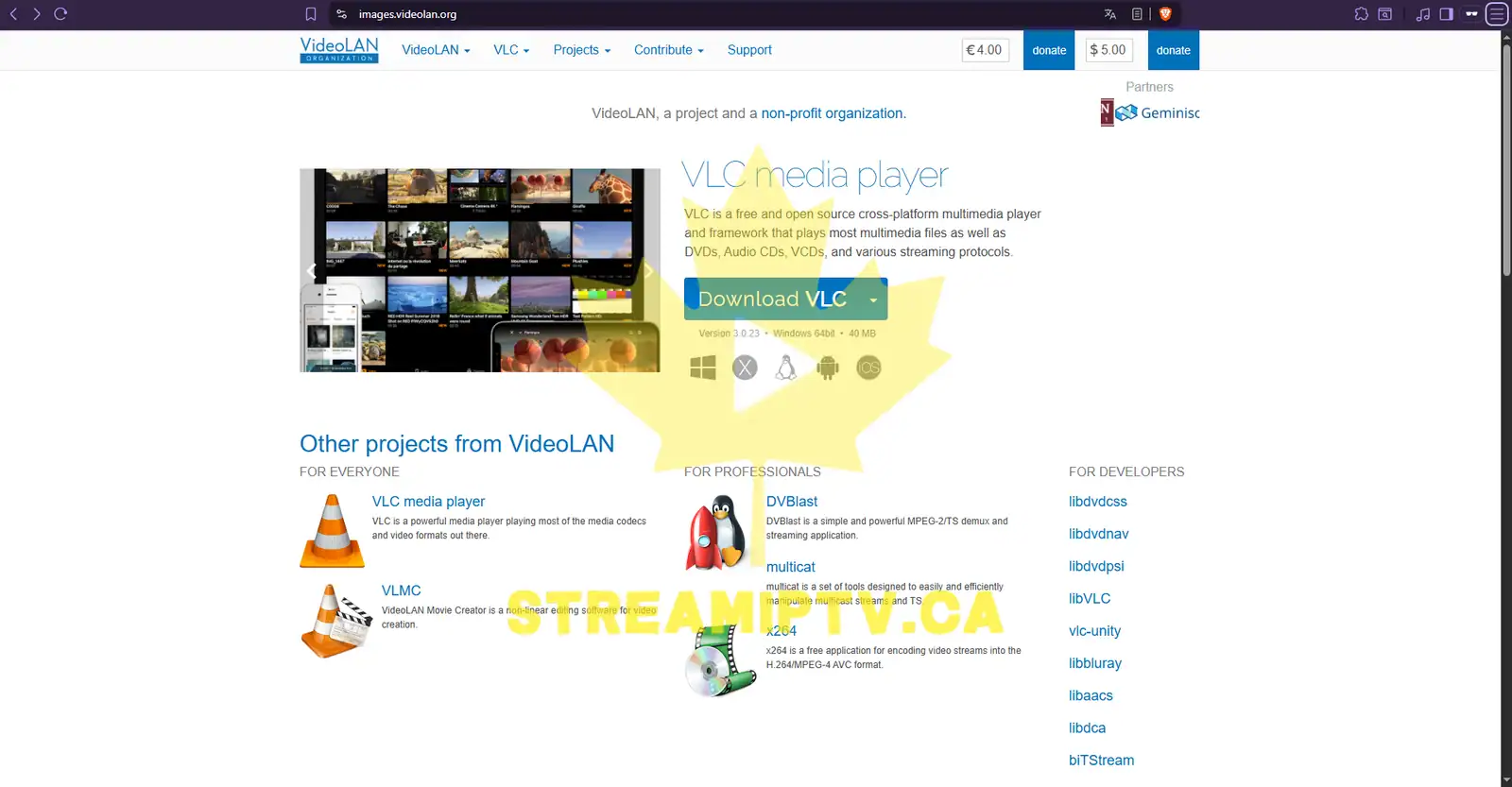
Ouvrez votre navigateur web et rendez-vous sur le site officiel de VLC Media Player afin de télécharger la dernière version.
Téléchargez VLC pour Windows
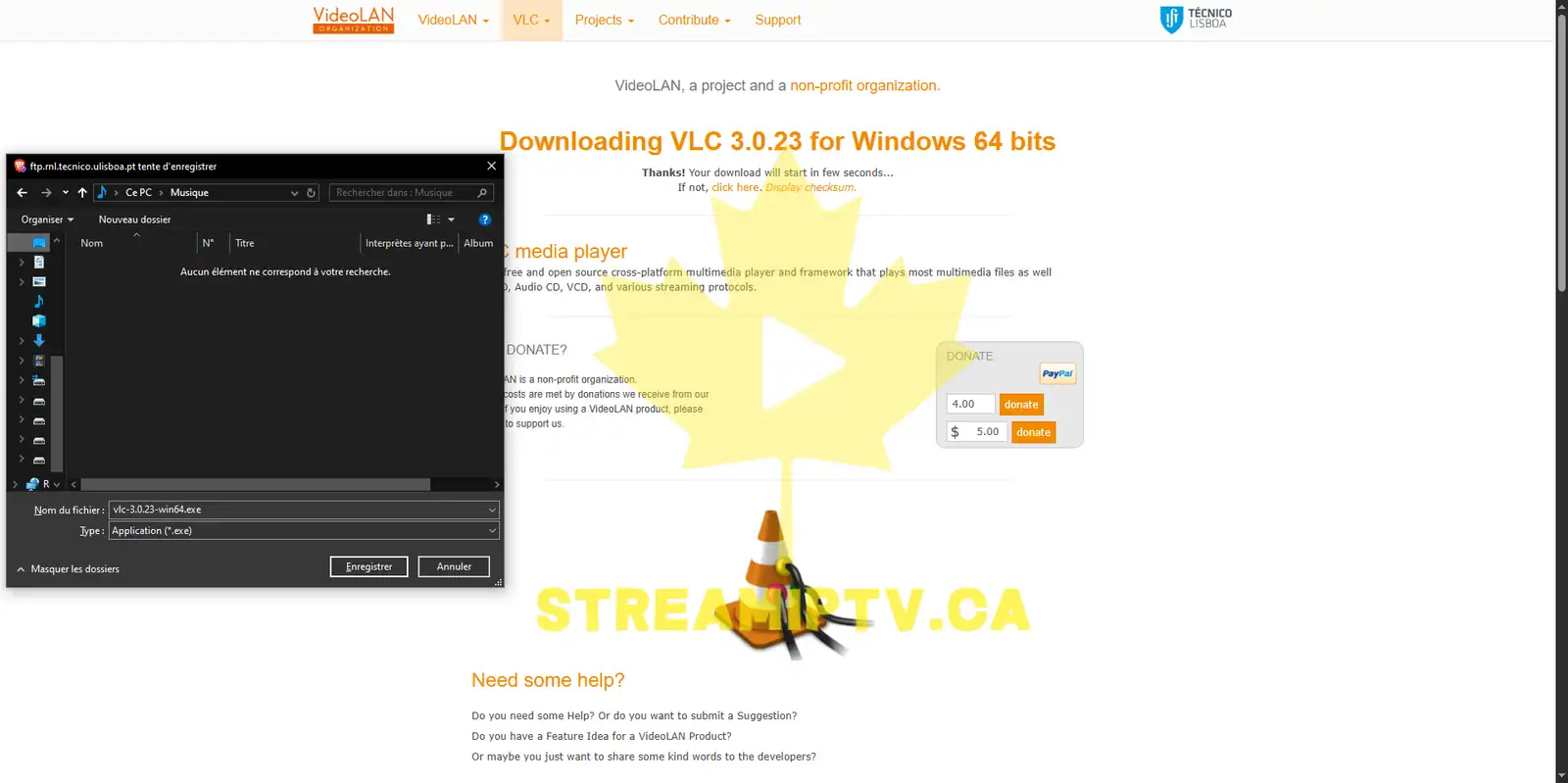
Cliquez sur le bouton Télécharger VLC puis attendez la fin du téléchargement du programme d'installation.
Ouvrez l'installeur, sélectionnez votre langue et cliquez sur "Suivant" jusqu'à la fin de l'installation.
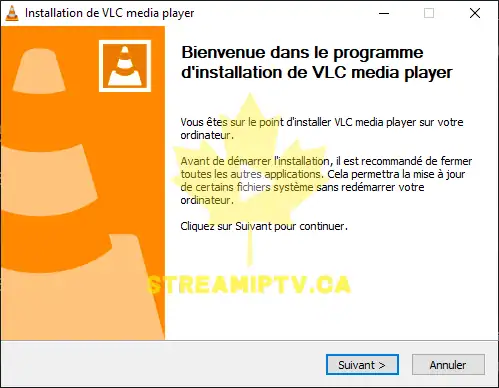
Localisez le fichier d'installation VLC dans votre dossier Téléchargements puis double-cliquez dessus pour lancer l'installation , électionnez votre langue et cliquez sur "Suivant" jusqu'à la fin de l'installation.
Dernière étape
Lancez VLC
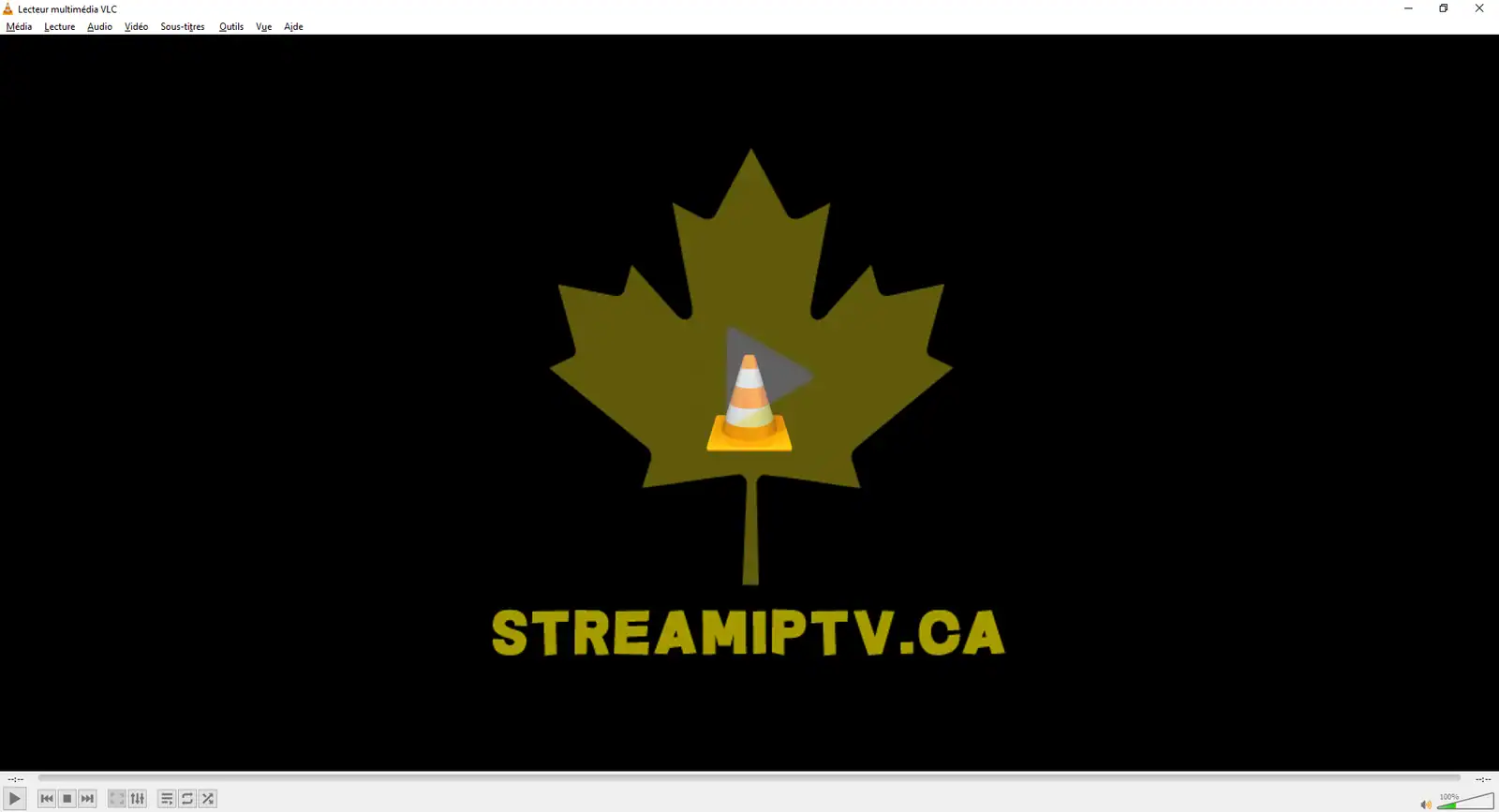
Une fois l'installation terminée, cliquez sur Terminer puis lancez VLC Media Player depuis votre bureau ou le menu Démarrer.