
Comment regarder l'IPTV sur Windows avec IPTVnator (Lecteur IPTV gratuit et open source)
Mode Diaporama
Suivez chaque étape plein écran. Glissez, fléchez ou touche ←→.
Découvrez comment installer IPTVnator sur Windows et regarder l'IPTV à l'aide d'un lecteur IPTV gratuit et open source. Suivez ce guide étape par étape pour télécharger, installer et commencer à regarder vos chaînes IPTV.
IPTVnator est un lecteur IPTV gratuit et open source disponible sur Windows, macOS et Linux. Il permet de regarder des chaînes TV en direct à l'aide de playlists M3U et d'autres sources IPTV grâce à une interface moderne et simple à utiliser.
Contrairement à de nombreuses applications IPTV, IPTVnator est totalement gratuit, régulièrement mis à jour et maintenu par la communauté open source sur GitHub.
Dans ce tutoriel, vous apprendrez comment installer IPTVnator sur Windows et le préparer pour votre abonnement IPTV.
Alternative : Si vous préférez utiliser VLC Media Player pour regarder des chaînes IPTV, consultez ce guide :
Comment installer VLC Media Player sur Windows
Une fois IPTVnator installé, vous pourrez ajouter votre playlist IPTV et commencer à regarder vos chaînes, films et séries préférés.
Départ
Visitez la page GitHub d'IPTVnator : https://github.com/4gray/iptvnator
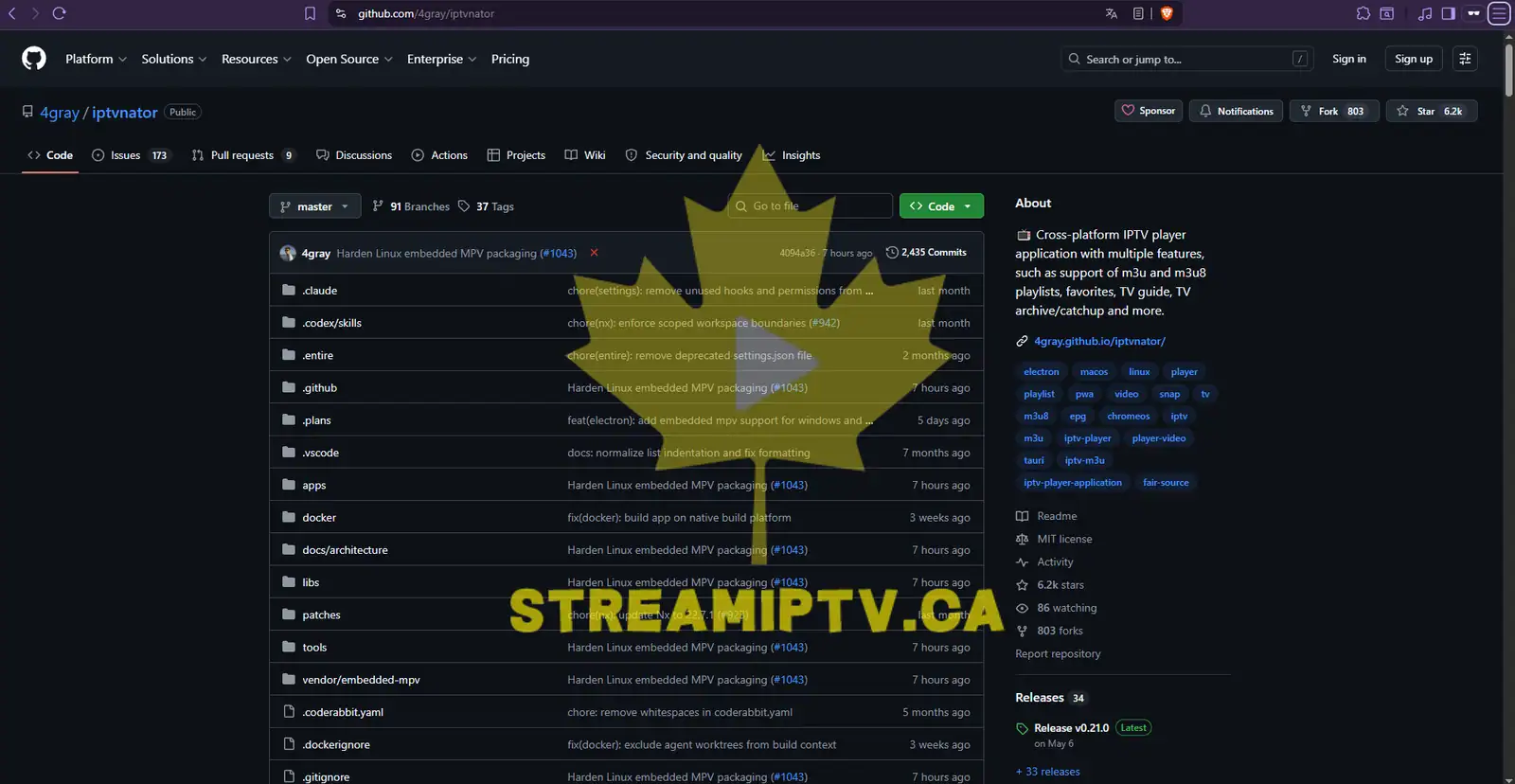
Ouvrez votre navigateur web et rendez-vous sur le dépôt GitHub officiel d'IPTVnator afin d'accéder à la dernière version disponible. lien : https://github.com/4gray/iptvnator
Ouvrez la dernière version disponible
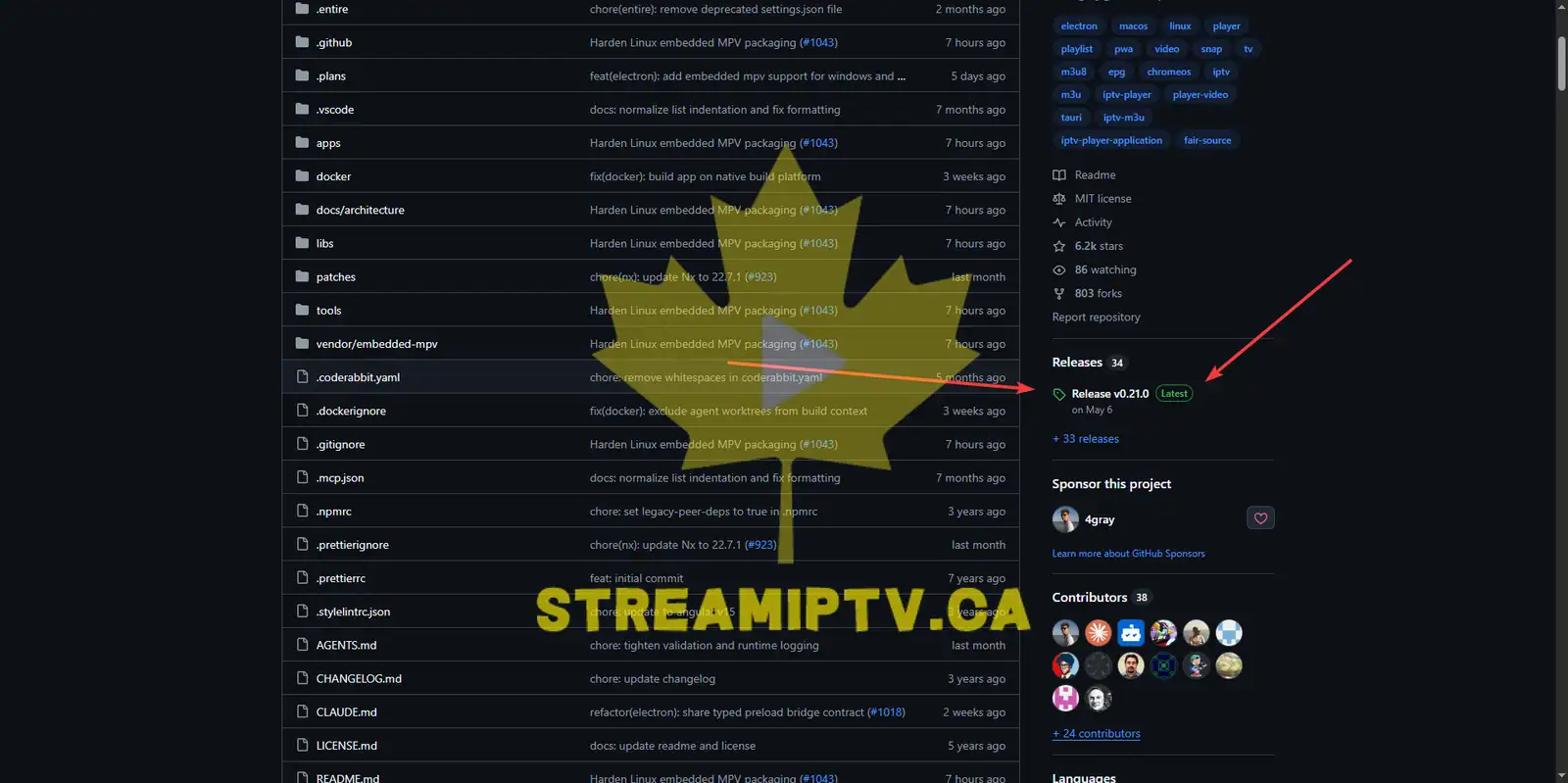
Accédez à la section Releases puis ouvrez la dernière version d'IPTVnator disponible au téléchargement.
Téléchargez IPTVnator pour Windows
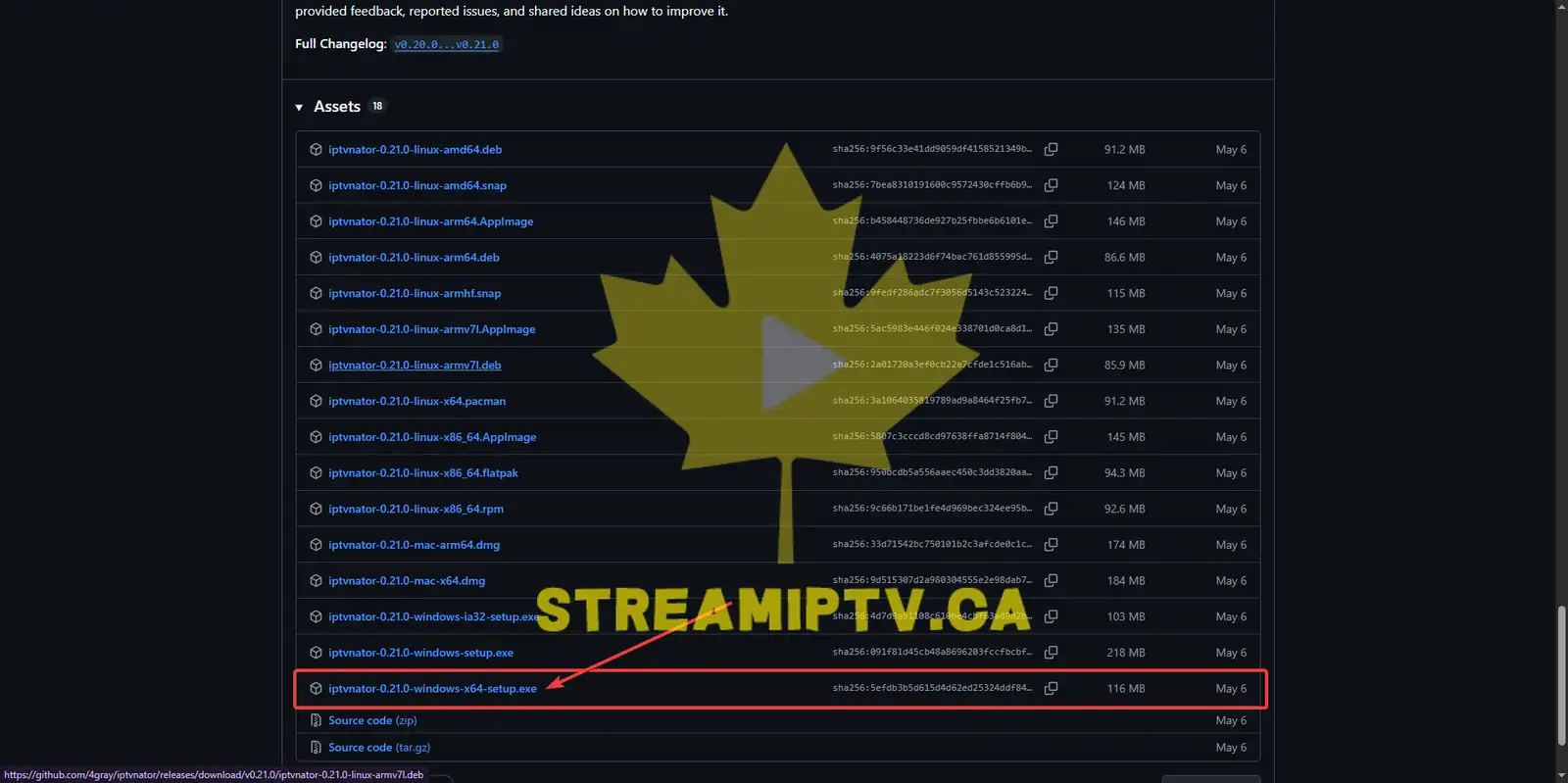
Téléchargez le programme d'installation Windows (.exe) depuis la section Assets de la dernière version.
Lancez le programme d'installation ( il s'installe automatiquement )
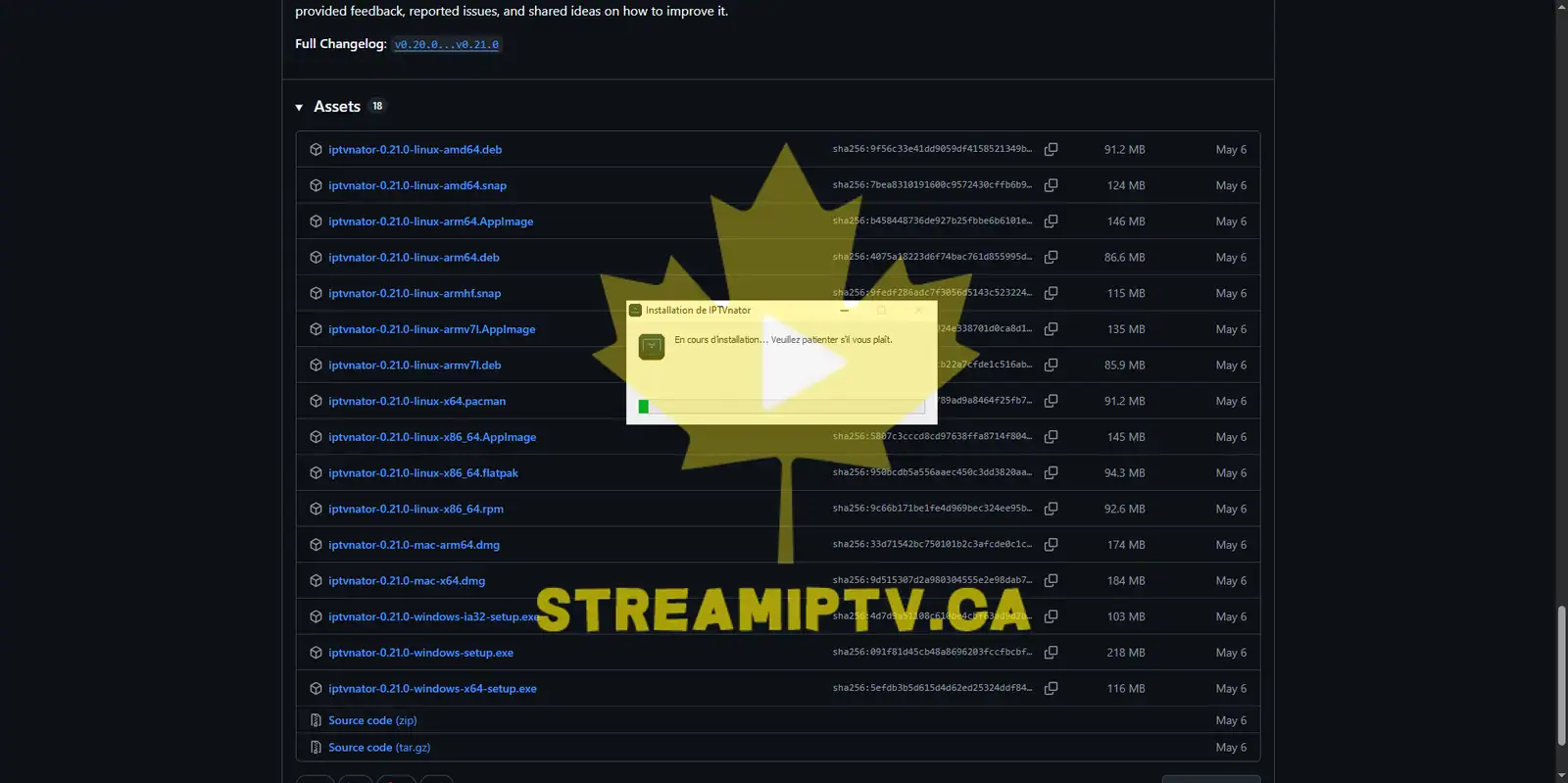
Localisez le fichier téléchargé dans votre dossier Téléchargements puis double-cliquez dessus pour démarrer l'installation.
Attendre que IPTVnator se lance automatiquement
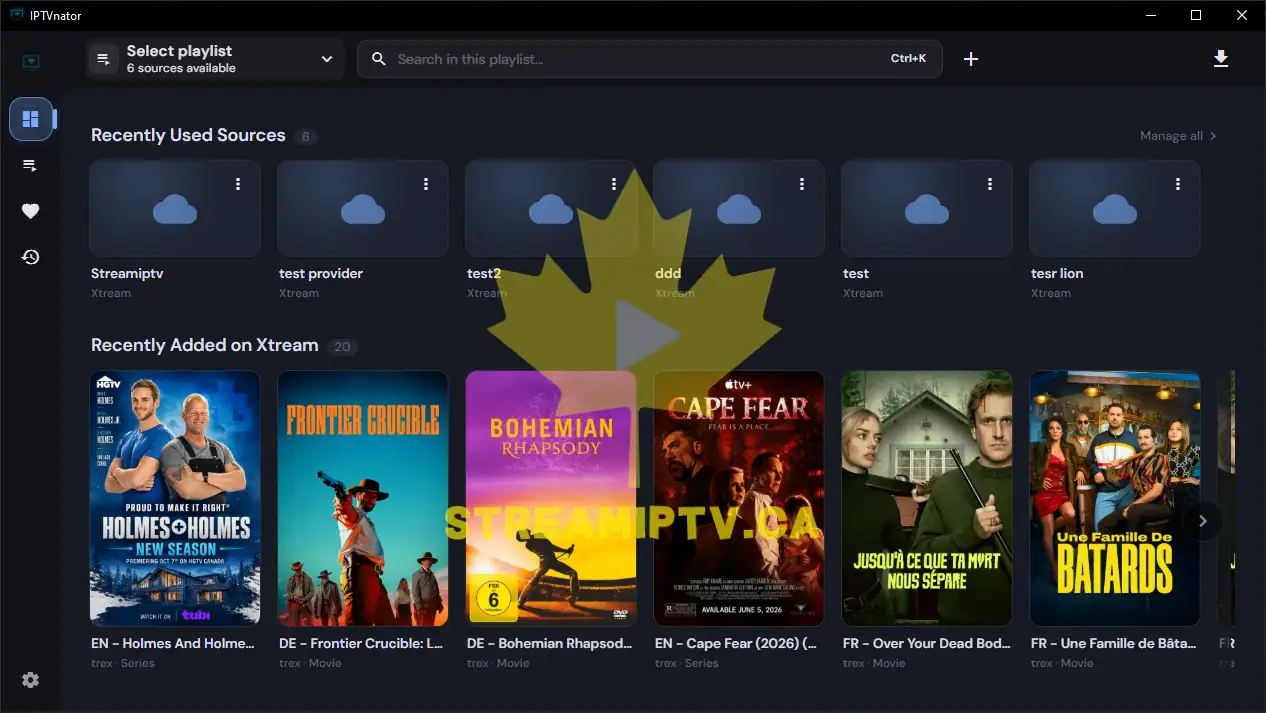
Une fois l'installation terminée, IPTVnator se lance automatiquement. Vous êtes maintenant prêt à configurer l'application pour une meilleure expérience de visionnage.
Configurez VLC comme lecteur vidéo
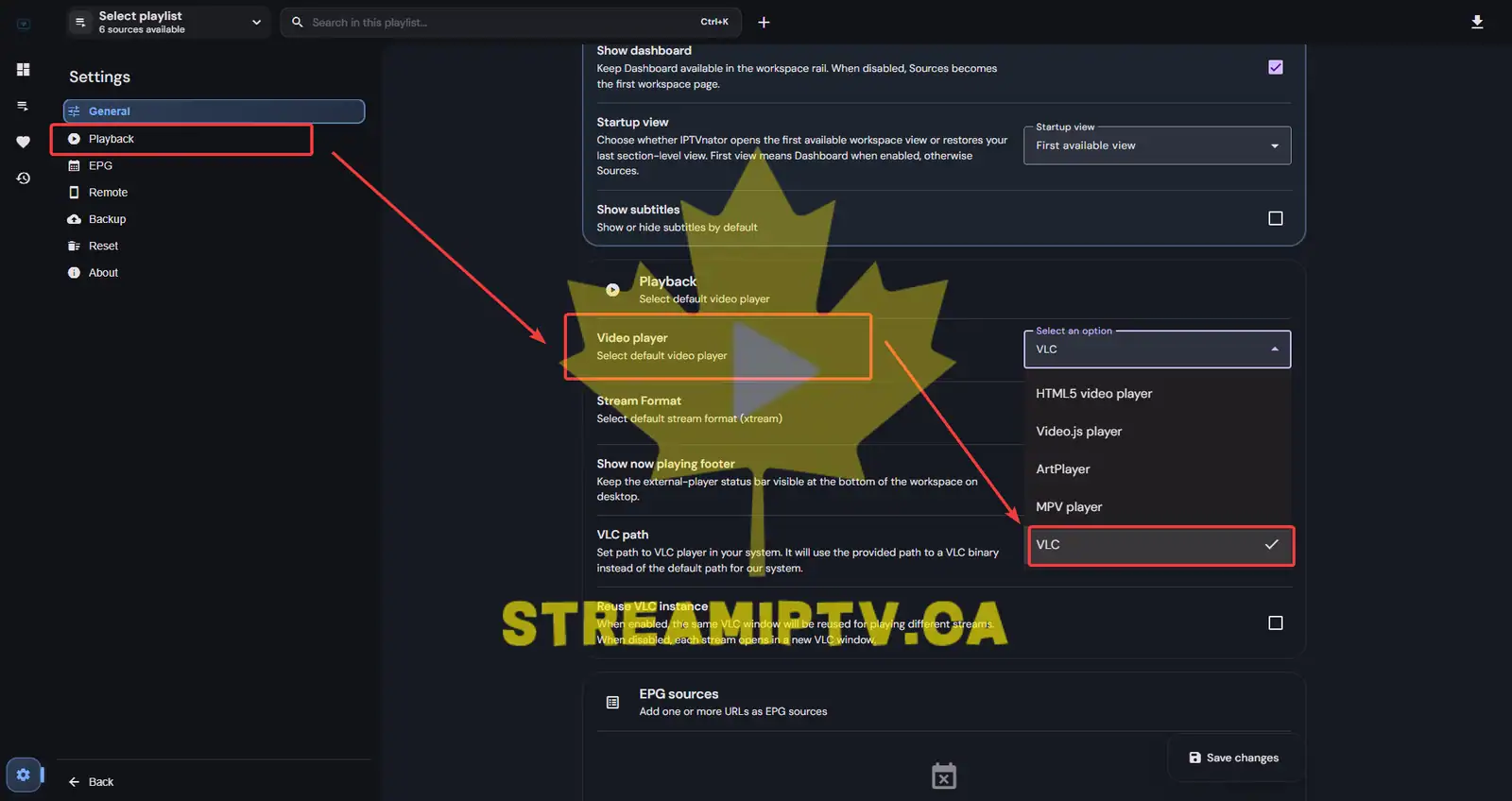
Cliquez sur Settings puis ouvrez la section Playback. Sélectionnez VLC dans l'option Video Player.
Configurez le chemin VLC
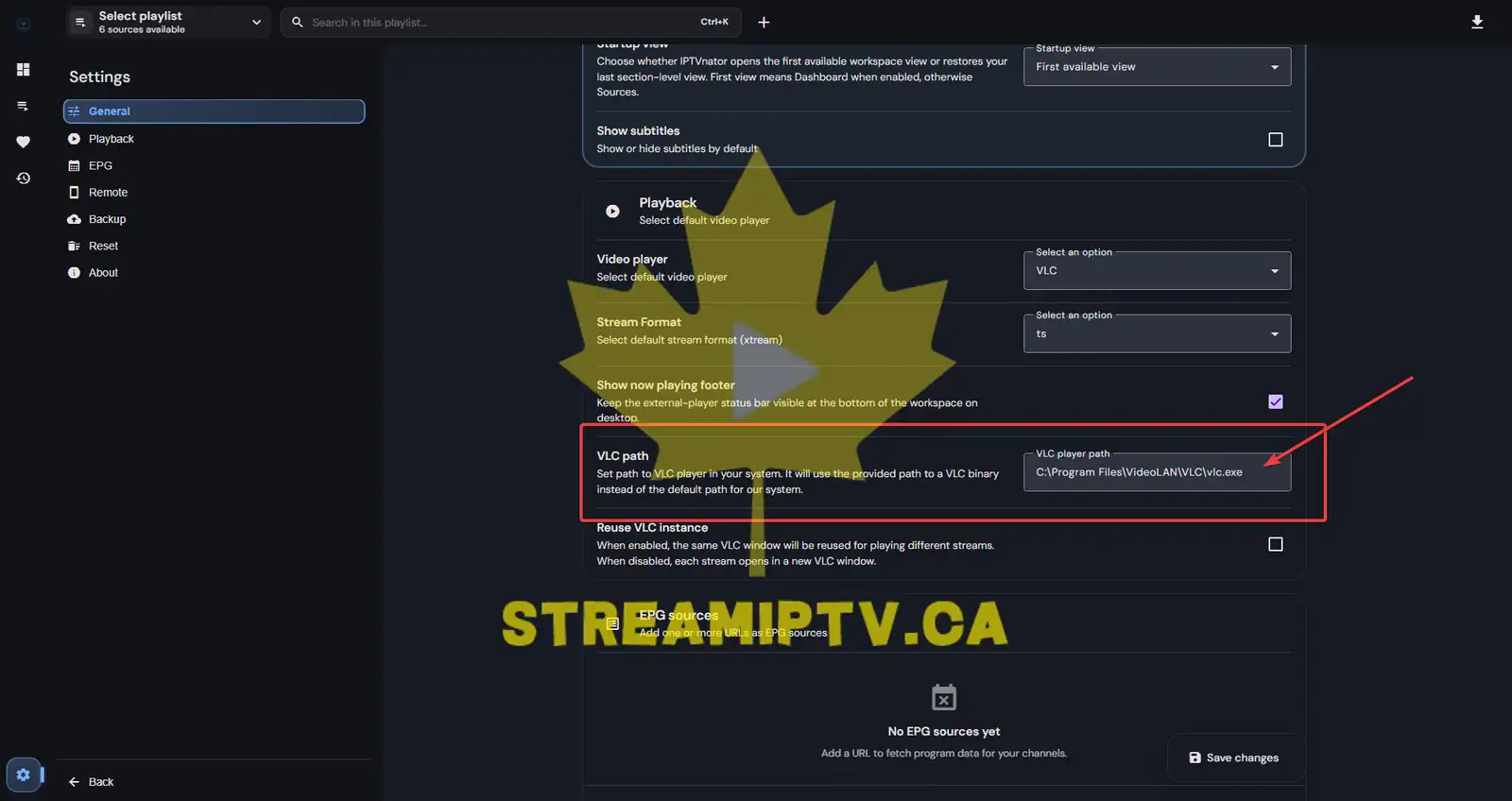
Dans le champ VLC Path, saisissez exactement le chemin suivant : C:\Program Files\VideoLAN\VLC\vlc.exe
Activez Reuse VLC Instance
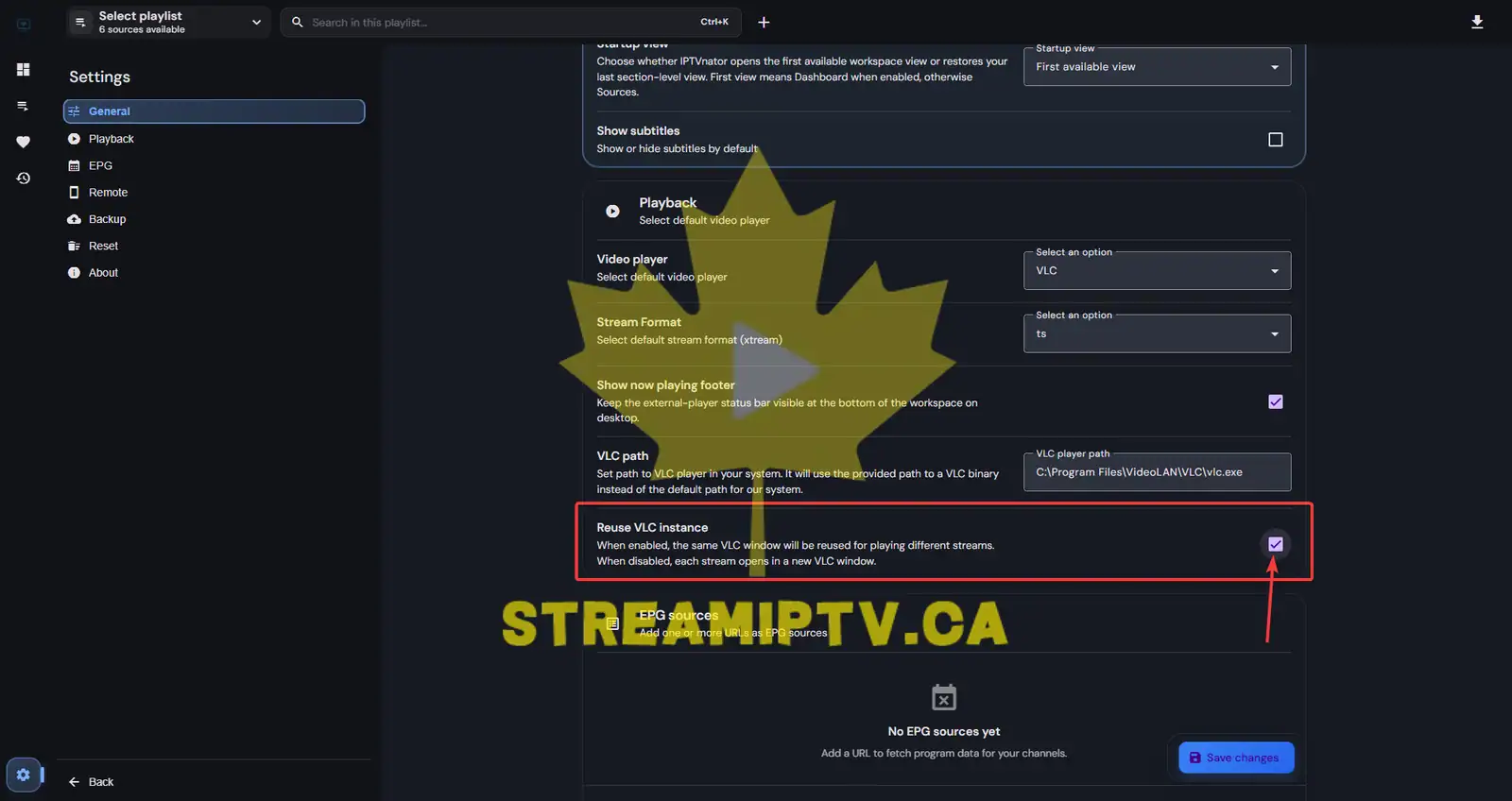
Activez l'option Reuse VLC Instance puis cliquez sur Save Changes afin d'appliquer les nouveaux paramètres de lecture.
Dernière étape
IPTVnator est prêt à être utilisé
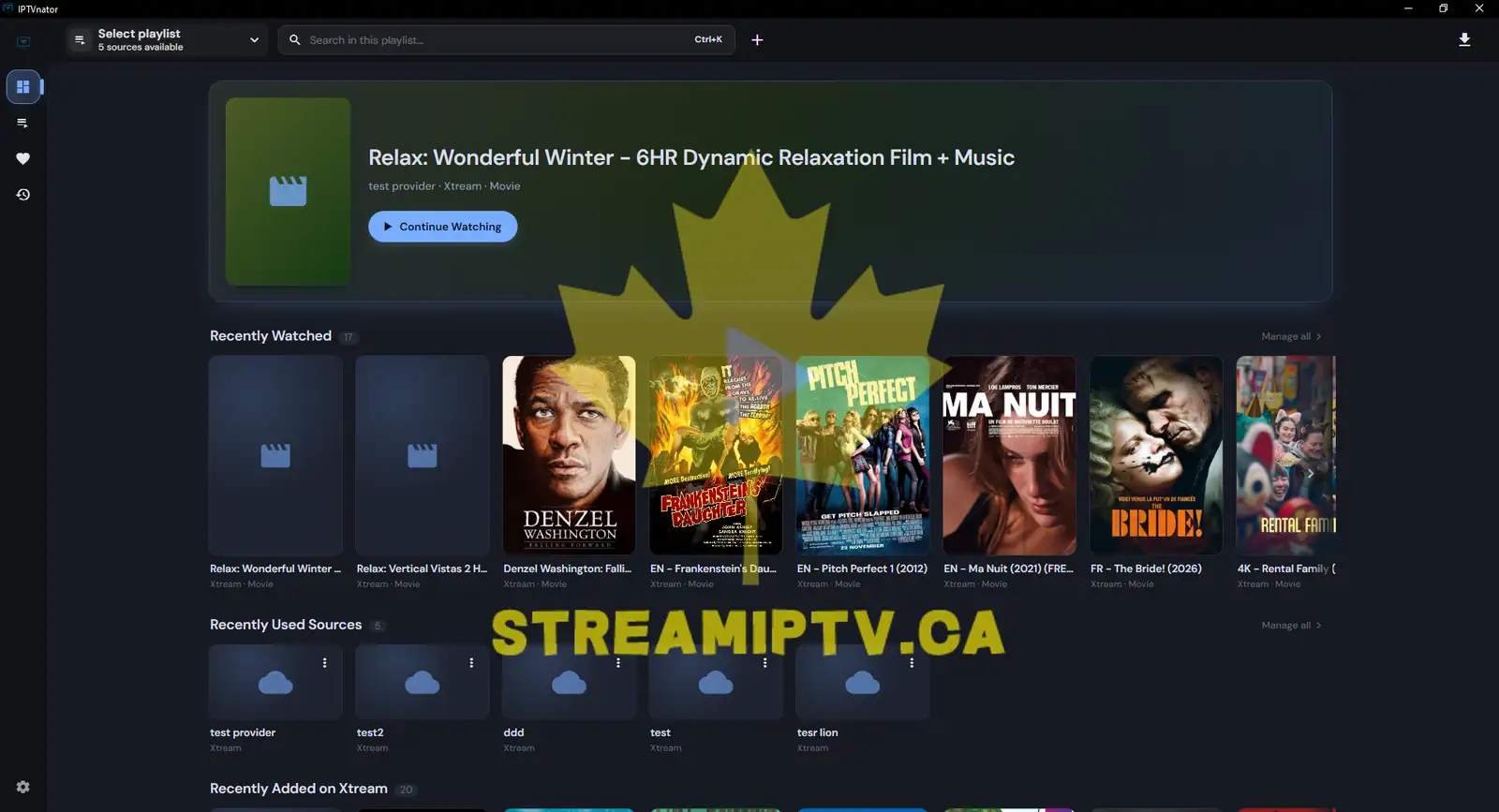
Félicitations ! IPTVnator est maintenant correctement installé et configuré sur votre ordinateur Windows. Vous êtes prêt à ajouter votre playlist IPTV et à commencer à regarder des chaînes TV en direct, des films et des séries. ( partie 2 : https://streamiptv.ca/iptv-quebec/guide/windows/comment-ajouter-une-playlist-iptv-a-iptvnator )