
Comment ajouter une playlist IPTV à IPTVnator ?
Mode Diaporama
Suivez chaque étape plein écran. Glissez, fléchez ou touche ←→.
Découvrez comment ajouter une playlist IPTV à IPTVnator avec Xtream Codes ou M3U. Suivez ce guide étape par étape pour connecter votre abonnement IPTV et commencer à regarder vos contenus sur Windows.
IPTVnator prend en charge les playlists M3U ainsi que les connexions Xtream Codes, ce qui permet d'accéder facilement aux chaînes TV en direct, aux films et aux séries de votre abonnement IPTV.
Dans ce tutoriel, vous apprendrez comment ajouter une playlist IPTV à IPTVnator à l'aide d'identifiants Xtream Codes. Le même processus peut également être utilisé avec une playlist M3U.
Prérequis : IPTVnator doit déjà être installé sur votre ordinateur Windows.
Comment regarder l'IPTV sur Windows avec IPTVnator (Lecteur IPTV gratuit et open source)
Une fois IPTVnator installé, suivez les étapes ci-dessous pour connecter votre abonnement IPTV.
Départ
Accédez à Sources
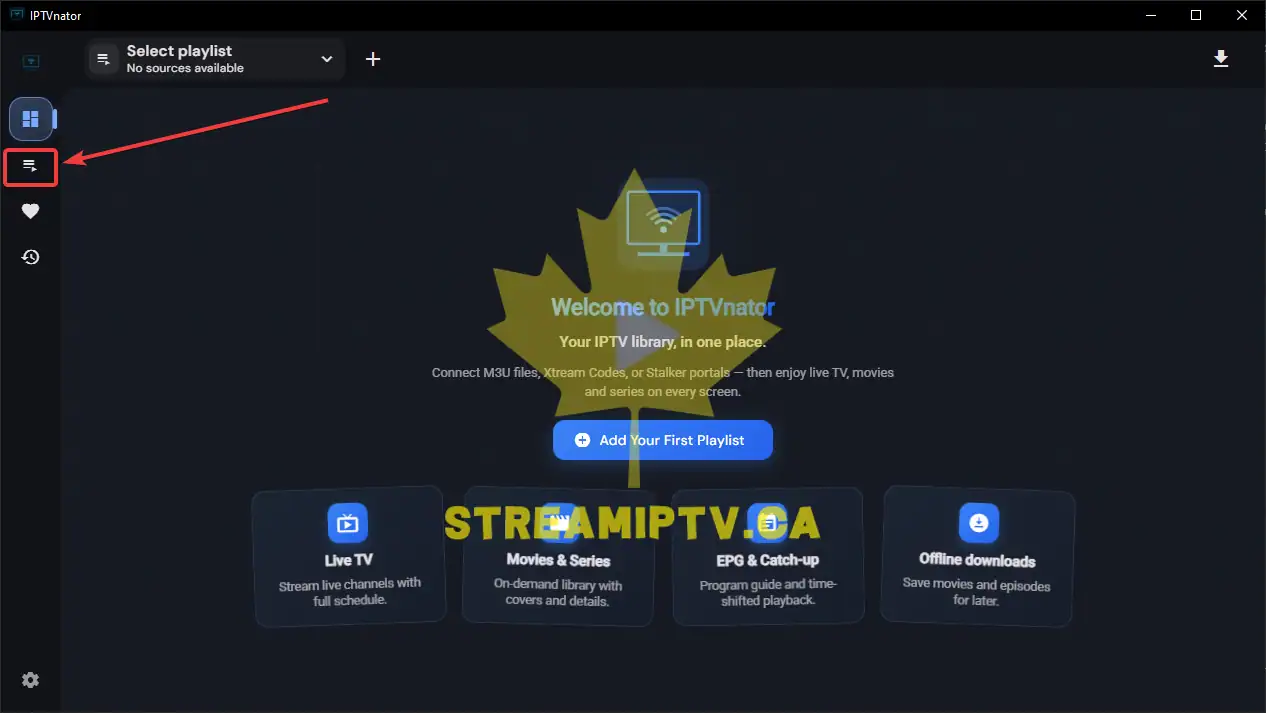
Ouvrez IPTVnator puis cliquez sur Sources dans le menu de navigation situé à gauche.
Cliquez sur "Add M3U" ou "Add Xtream" ou "Add Stalker"
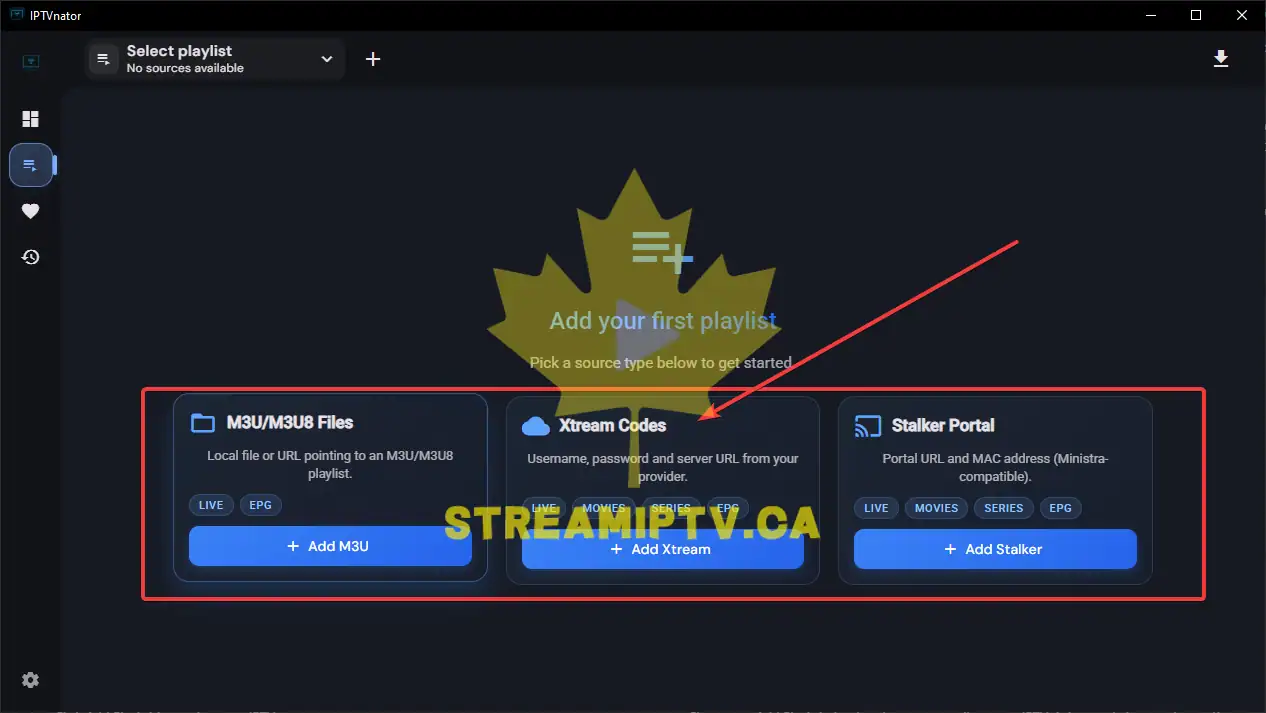
Cliquez sur Add Playlist afin de créer une nouvelle source IPTV. ( changer la langue dans settings vers le Francais )
Entrez vos informations IPTV
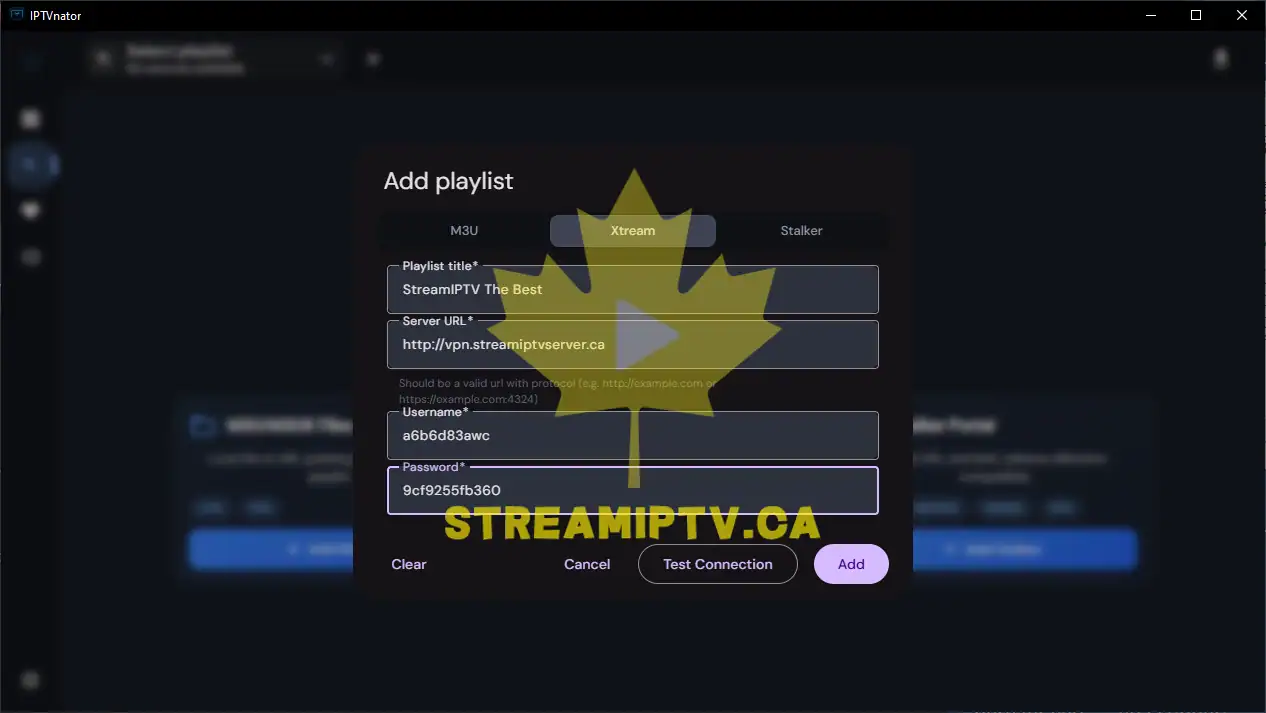
Saisissez le nom de la playlist, l'URL du serveur, le nom d'utilisateur et le mot de passe exactement comme fournis par votre fournisseur IPTV.
Cliquez sur "Ajouter la liste de lecture"
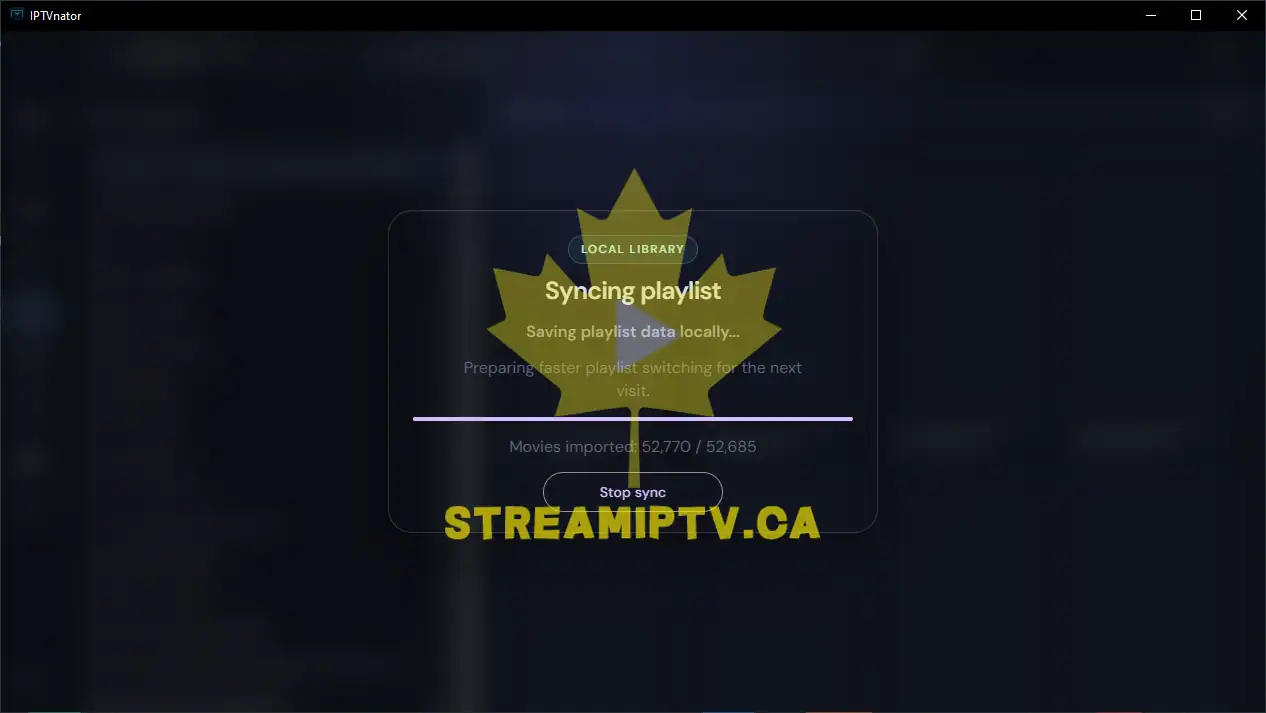
Après avoir saisi toutes les informations nécessaires, cliquez sur Add pour enregistrer la playlist.
Ouvrez la playlist ajoutée
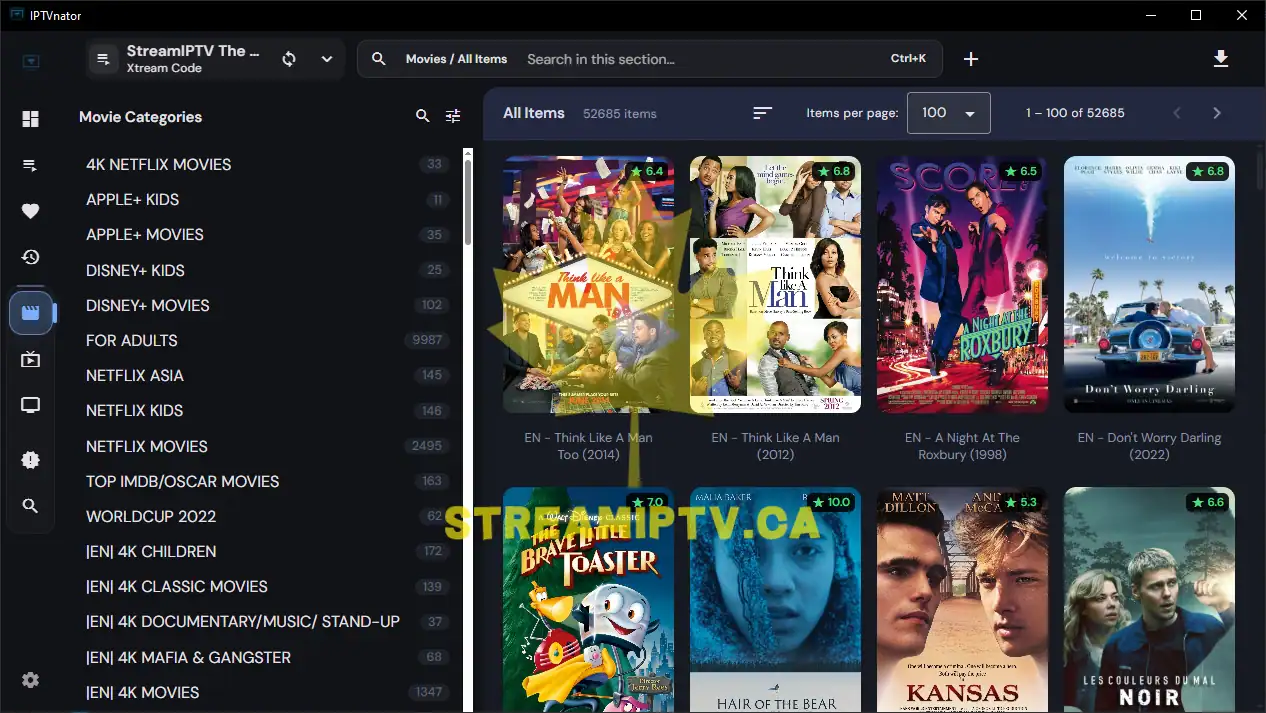
Sélectionnez la playlist que vous venez d'ajouter afin de charger les chaînes, films et séries disponibles.
Dernière étape
Commencez à regarder l'IPTV

Votre playlist IPTV est maintenant connectée. Parcourez les catégories disponibles et profitez de vos contenus préférés.