

Comment installer IPTVnator sur Windows (lecteur IPTV gratuit)
Mode diaporama
Suivez chaque étape en plein écran. Balayez, glissez ou utilisez les touches ←→.
Installez IPTVnator sur Windows depuis GitHub : téléchargez la dernière version, lancez l’installateur, choisissez VLC comme lecteur et ajoutez votre liste.
Pour installer IPTVnator sur Windows, ouvrez sa page GitHub, téléchargez la dernière version Windows et lancez l’installateur ; l’application s’ouvre toute seule. Choisissez VLC comme lecteur vidéo, puis ajoutez votre liste IPTV.
Avant de commencer
- Il vous faut : un PC Windows ou un portable avec une connexion Internet.
- Durée : environ 11 minutes pour 9 étapes.
- Vos identifiants : le serveur, le nom d’utilisateur et le mot de passe de votre courriel de bienvenue StreamIPTV. Pas encore d’identifiants ? Demandez l’essai gratuit : 12 heures en Standard ou 24 heures en Premium, sans carte de crédit.
- À voir aussi : Comment ajouter une liste de lecture IPTV à IPTVnator, L’IPTV ne joue pas sur Windows ? Solutions pour le pare-feu, ou tous les guides « PC Windows / portable ».
IPTVnator est un lecteur IPTV gratuit et libre, offert sur Windows, macOS et Linux. Il permet de regarder des chaînes en direct avec des listes M3U et d’autres sources IPTV, dans une interface moderne et facile à utiliser.
Contrairement à beaucoup d’applications IPTV, IPTVnator est entièrement gratuit, mis à jour régulièrement et maintenu par la communauté du logiciel libre sur GitHub.
Dans ce guide, vous apprendrez à installer IPTVnator sur Windows et à le préparer pour votre abonnement IPTV.
Autre option : si vous préférez regarder vos chaînes IPTV avec VLC Media Player, suivez ce guide :
Comment installer VLC Media Player sur Windows
Une fois IPTVnator installé, vous pourrez ajouter votre liste IPTV et commencer à regarder des chaînes en direct, des films et des séries.
Début
Allez sur la page GitHub d’IPTVnator : https://github.com/4gray/iptvnator
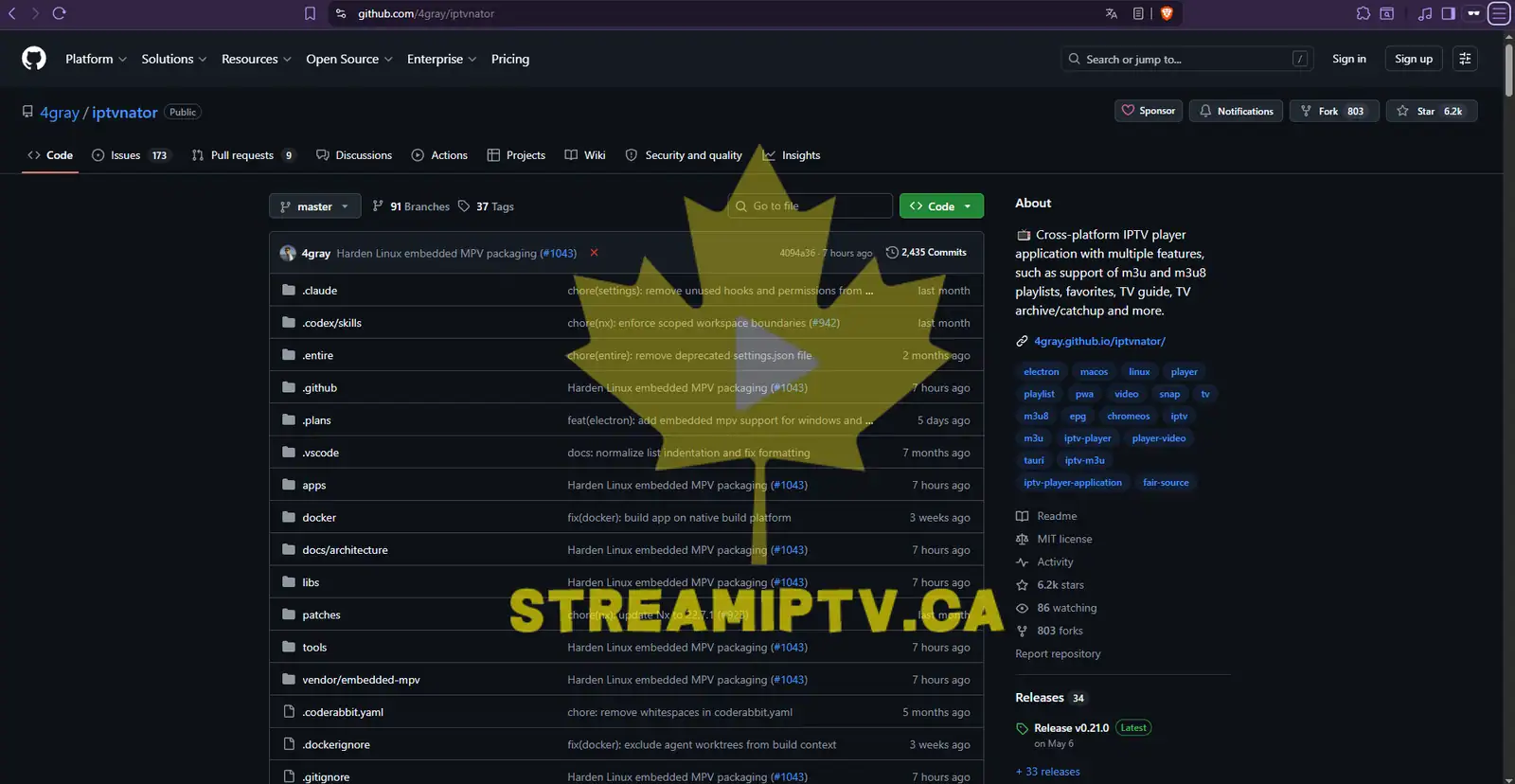
Ouvrez la dernière version
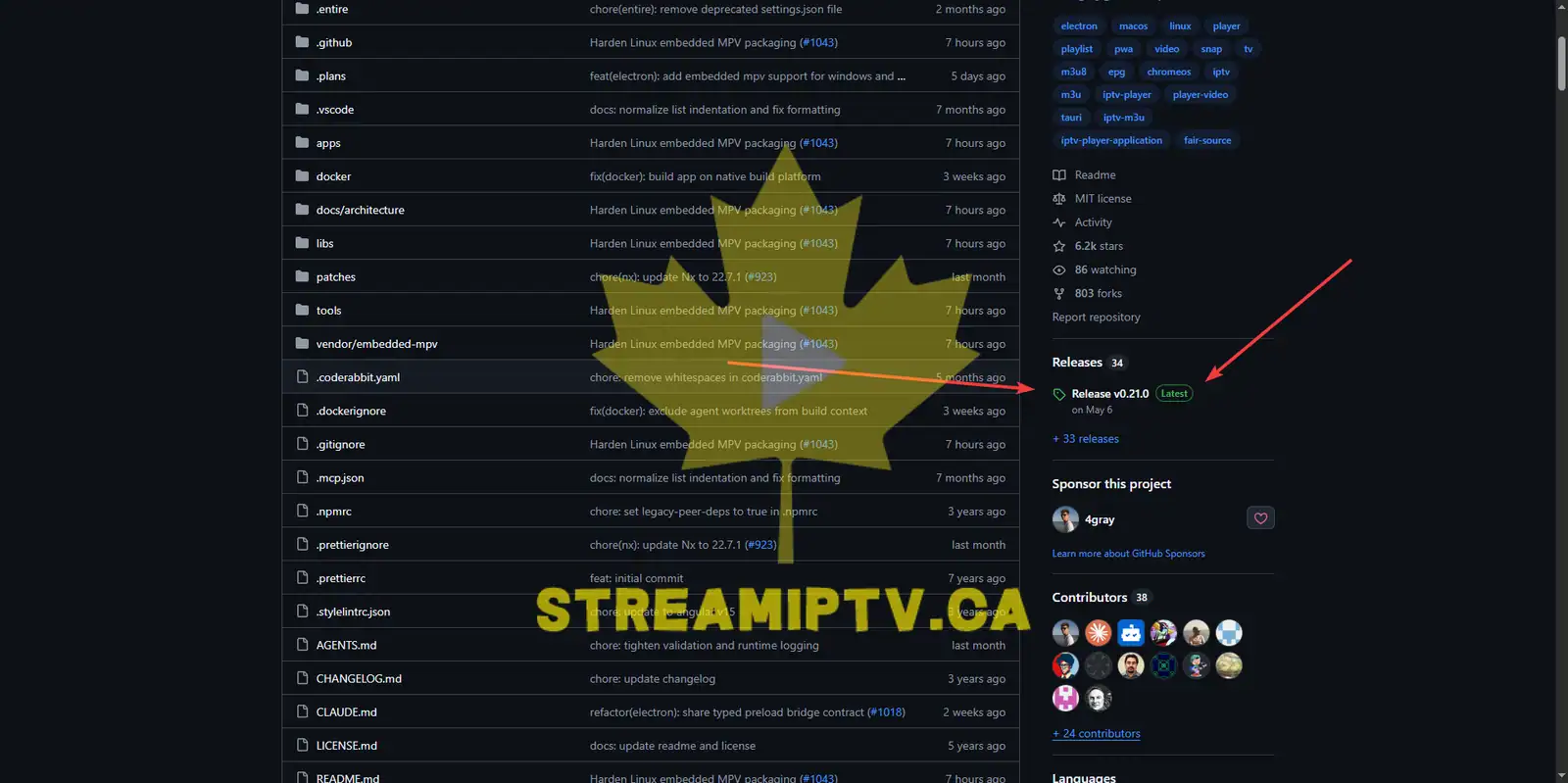
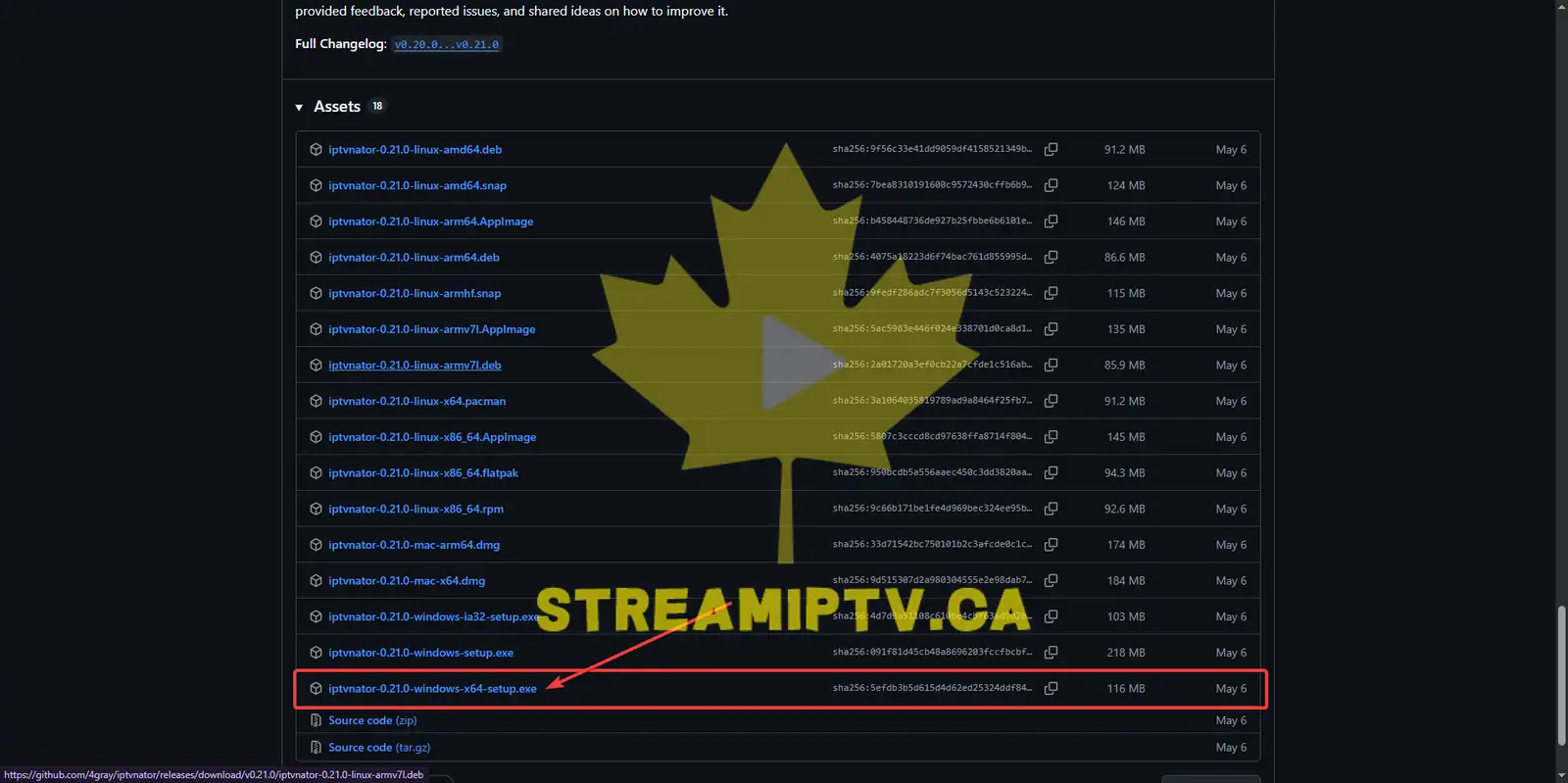
Téléchargez IPTVnator pour Windows
Lancez l’installateur (installation automatique)
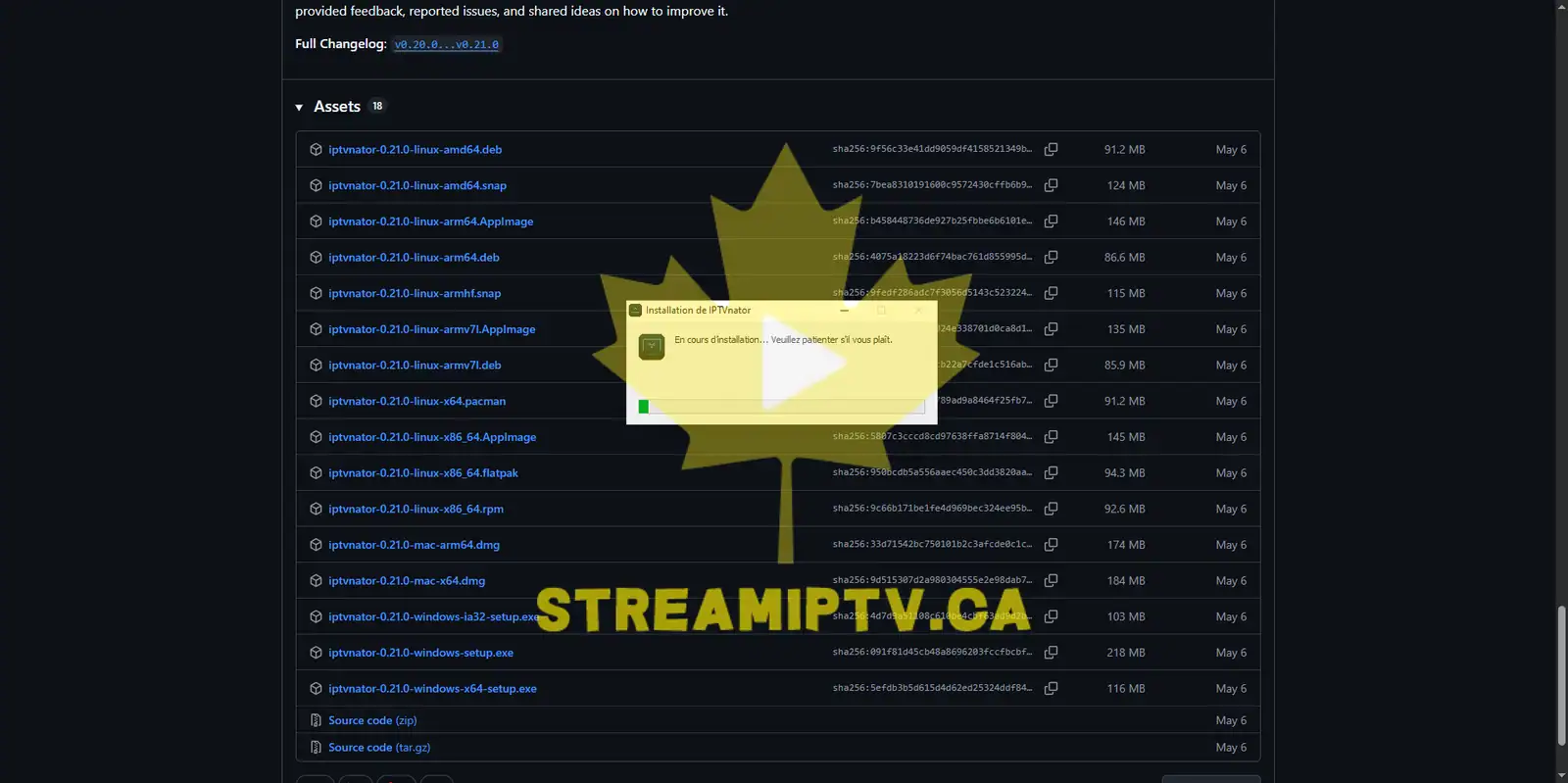
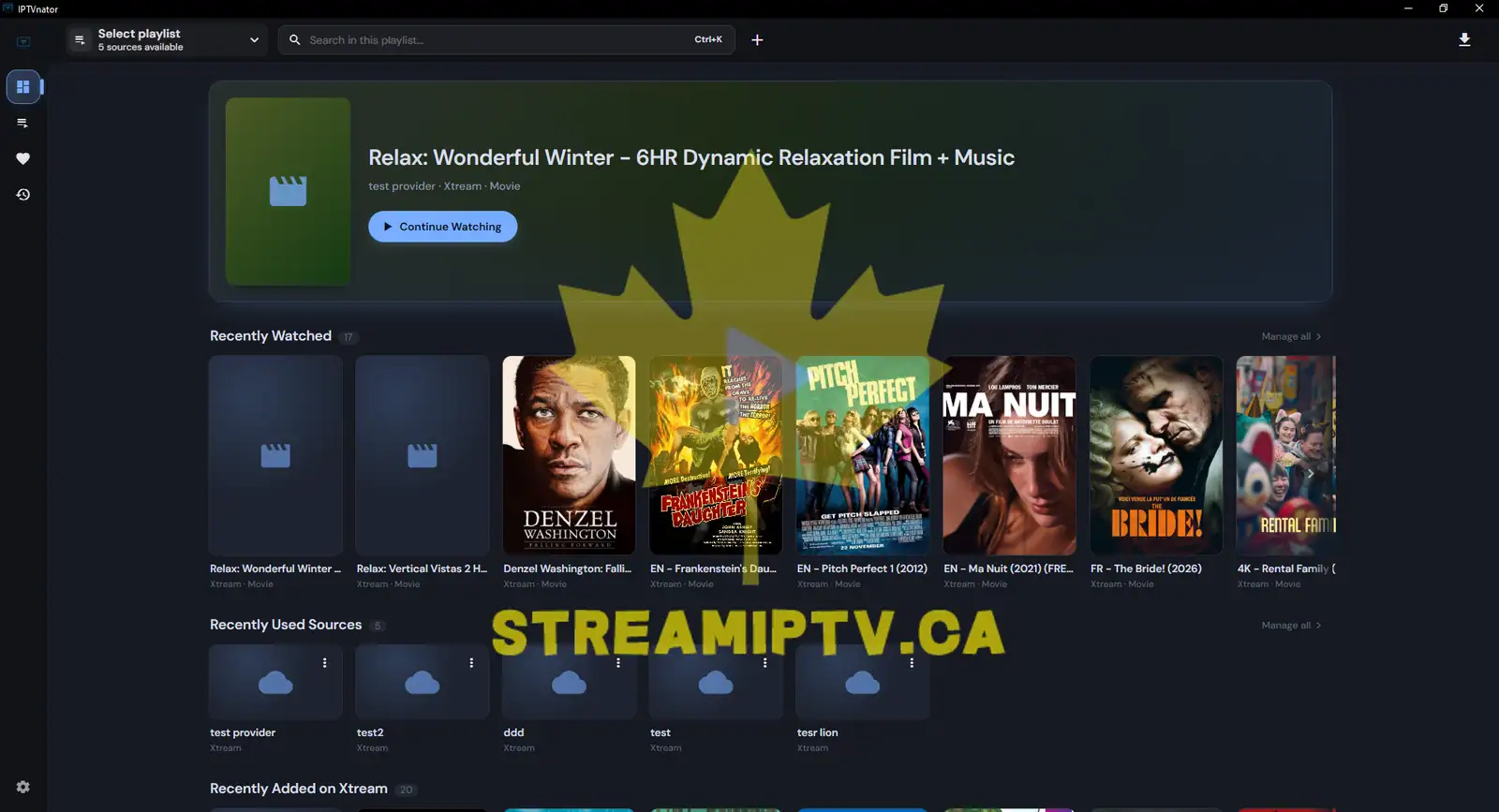
Attendez qu’IPTVnator s’ouvre tout seul
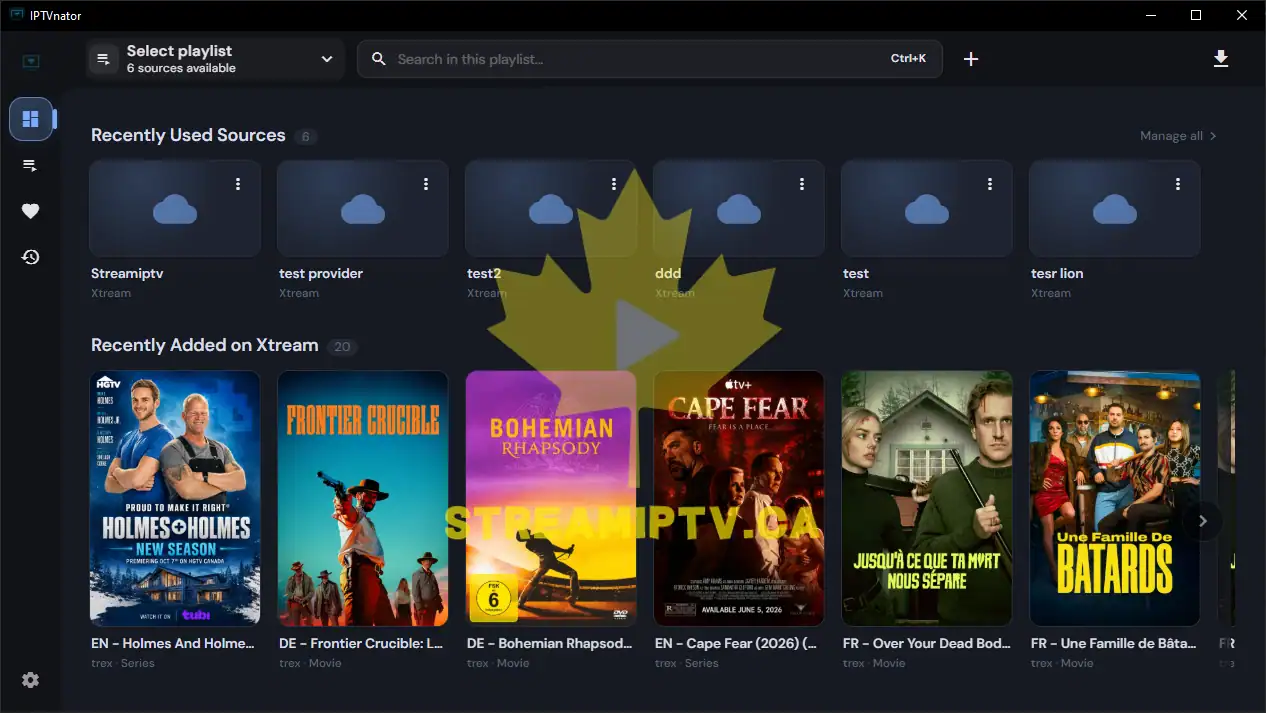
Choisissez VLC comme lecteur vidéo
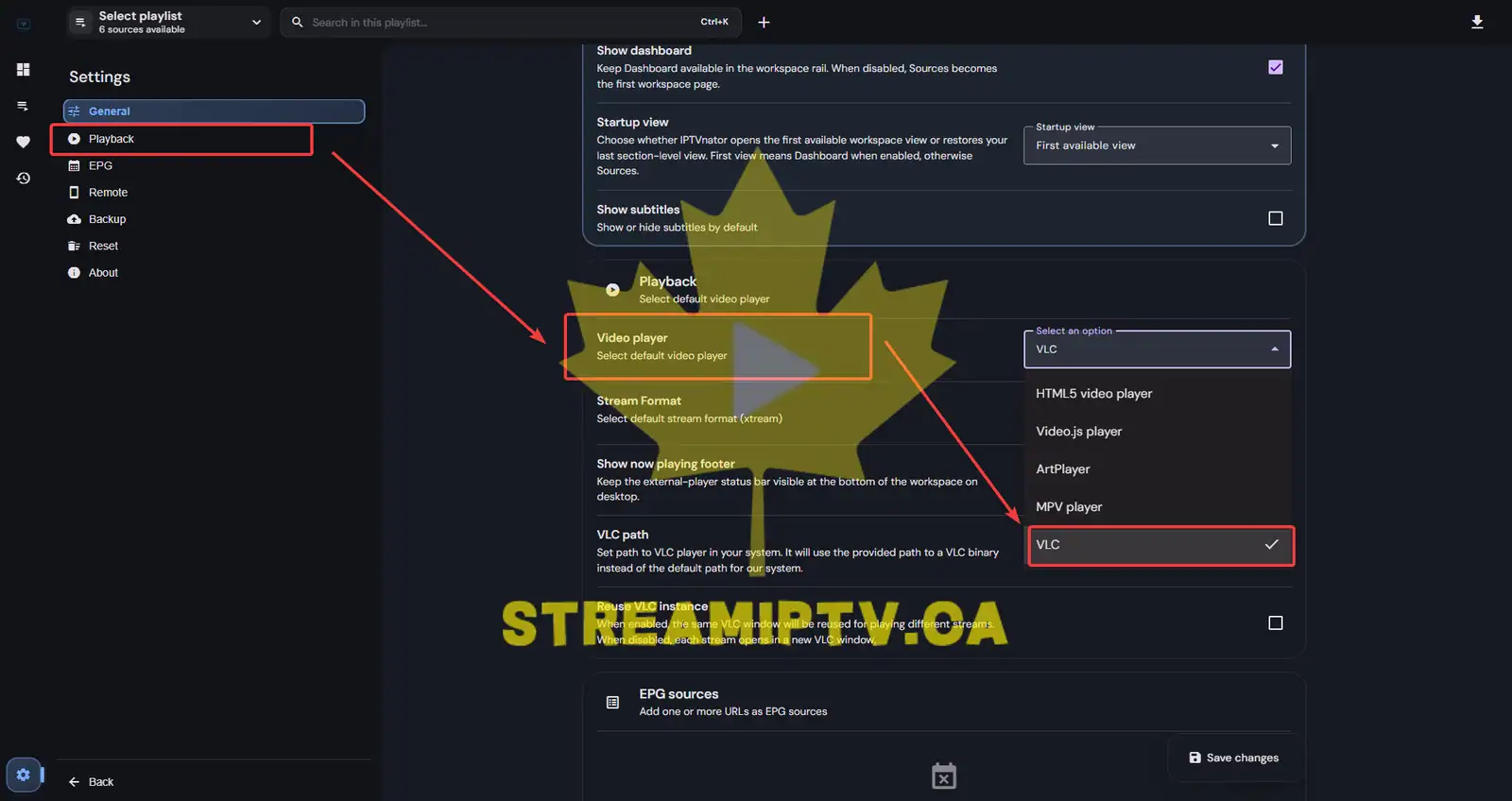
Indiquez le chemin de VLC
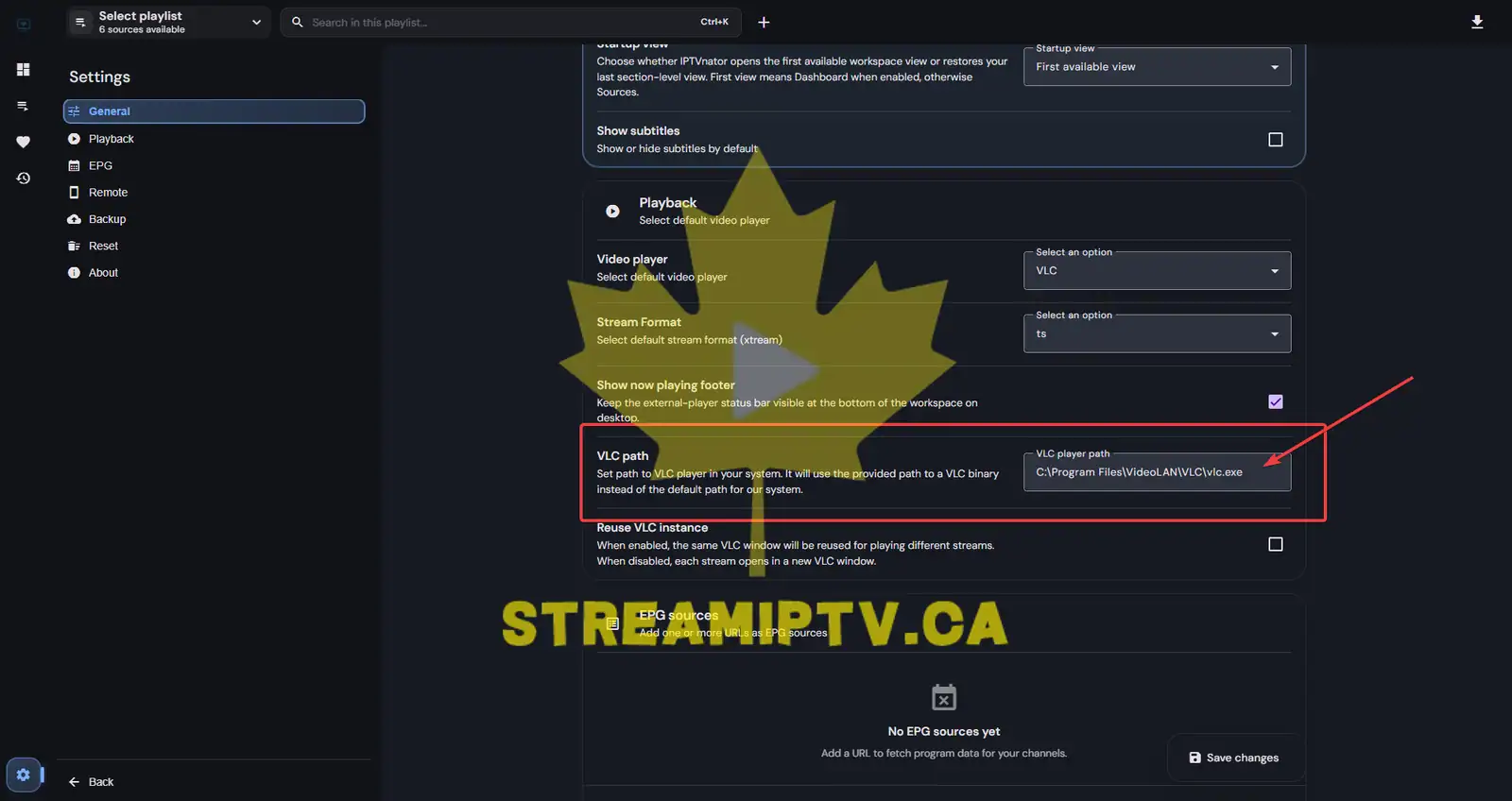
Activez Reuse VLC Instance
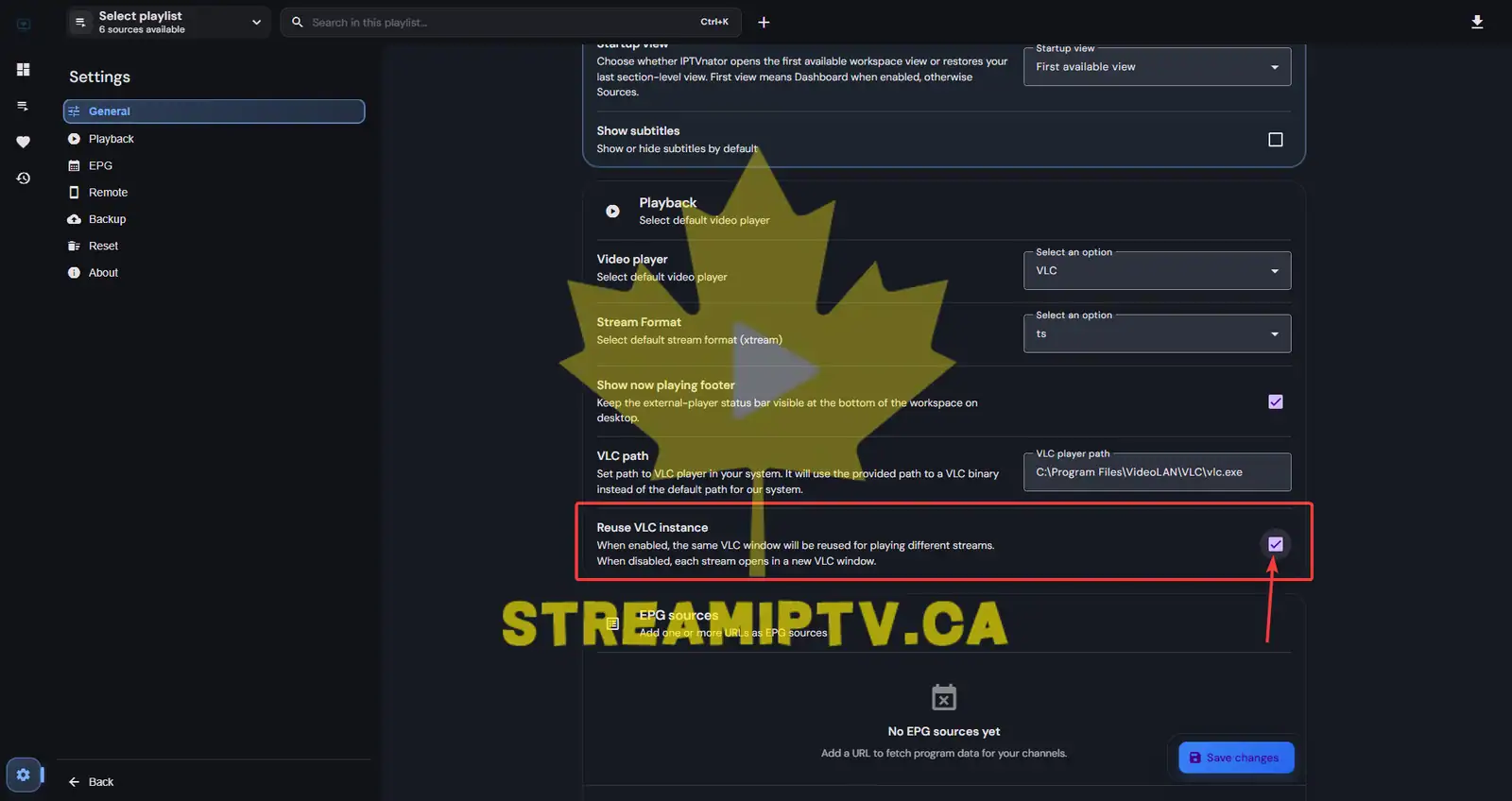
Dernière étape
IPTVnator est prêt
C’est fait ? Prochaine étape
Pas encore d’identifiants StreamIPTV ? Demandez l’essai gratuit, sans carte de crédit, et testez cette installation sur votre télé et votre connexion Internet. Quand tout fonctionne comme vous voulez, choisissez un forfait.
Ce guide fait partie du centre d’aide StreamIPTV pour les abonnés IPTV au Canada, sur tous les appareils. Nouveau ici ? Commencez par un essai gratuit.