

Hôte DNS Xtream Codes : configurer votre propre lien de connexion
Mode diaporama
Suivez chaque étape en plein écran. Balayez, glissez ou utilisez les touches ←→.
Configurez votre propre hôte DNS Xtream Codes pour TREX : ajoutez votre domaine dans My Hosts, copiez les serveurs de noms, réglez un DNS personnalisé et enregistrez.
Pour configurer un hôte DNS Xtream Codes, ajoutez votre domaine dans My DNS Hosting, copiez les serveurs de noms générés et définissez-les comme DNS personnalisé chez votre registraire de domaine. Une fois le changement propagé, vos clients se connectent par votre propre adresse d’hôte.
Avant de commencer
- Il vous faut : un ordinateur ou un téléphone avec un navigateur Web, et votre accès au panneau revendeur TREX.
- Durée : environ 8 minutes pour 11 étapes.
- Accès au panneau : Pas encore revendeur ? Comparez nos forfaits revendeur IPTV (page en anglais) et les crédits du panneau.
- À voir aussi : Connexion au panneau TREX : se connecter au panneau revendeur, Nouvel abonnement TREX : créer une ligne M3U / Xtream, ou tous les guides « Panneau revendeur Trex ».
Dans ce guide, vous apprendrez à configurer une adresse d’hôte personnalisée pour votre connexion Xtream Codes avec un domaine que vous possédez déjà.
Nous ajouterons le domaine à votre service d’hébergement DNS, obtiendrons les serveurs de noms requis, les mettrons à jour chez votre registraire et attendrons la propagation des changements DNS.
Avant de commencer : assurez-vous de posséder déjà un domaine chez un registraire comme Namecheap, GoDaddy ou un autre fournisseur.
Important : les changements DNS ne sont pas toujours immédiats. Après la configuration, la propagation peut prendre de quelques minutes jusqu’à 24 heures.
Début
Allez dans My DNS Hosting
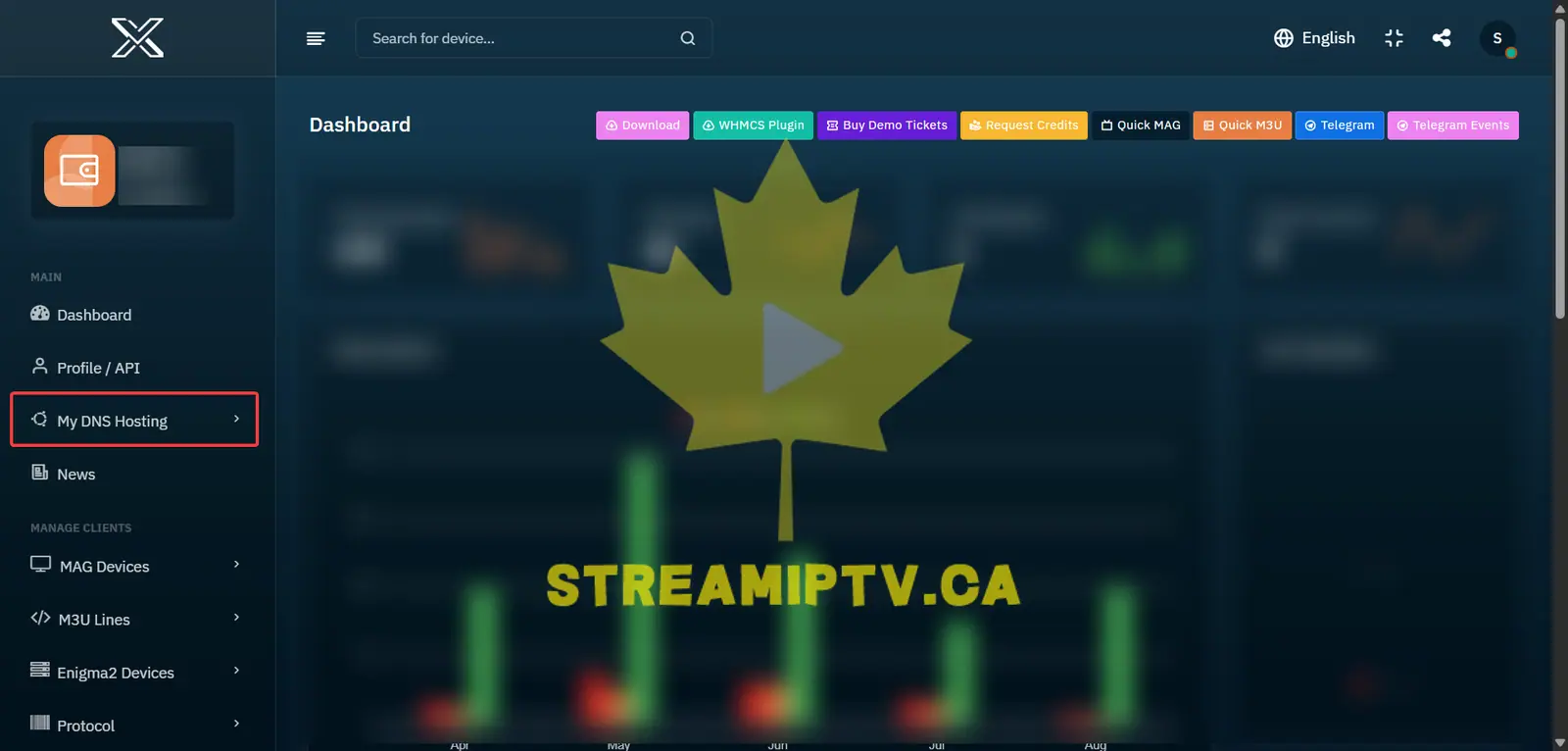
Connectez-vous à votre panneau et ouvrez My DNS Hosting pour gérer les domaines utilisés pour vos connexions au serveur.
Allez dans My Hosts
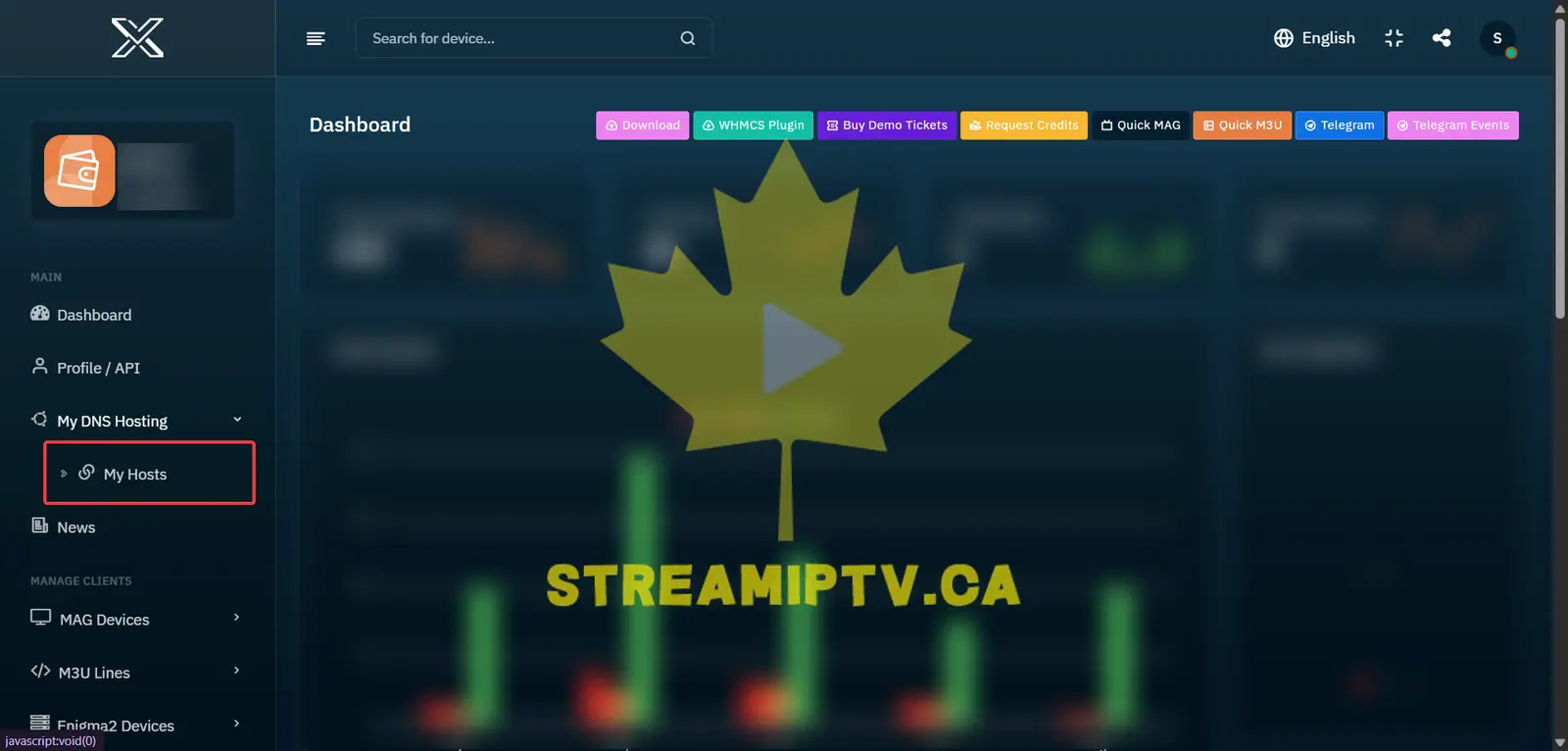
Dans My DNS Hosting, ouvrez My Hosts pour voir et gérer vos domaines configurés.
Cliquez sur Add Host
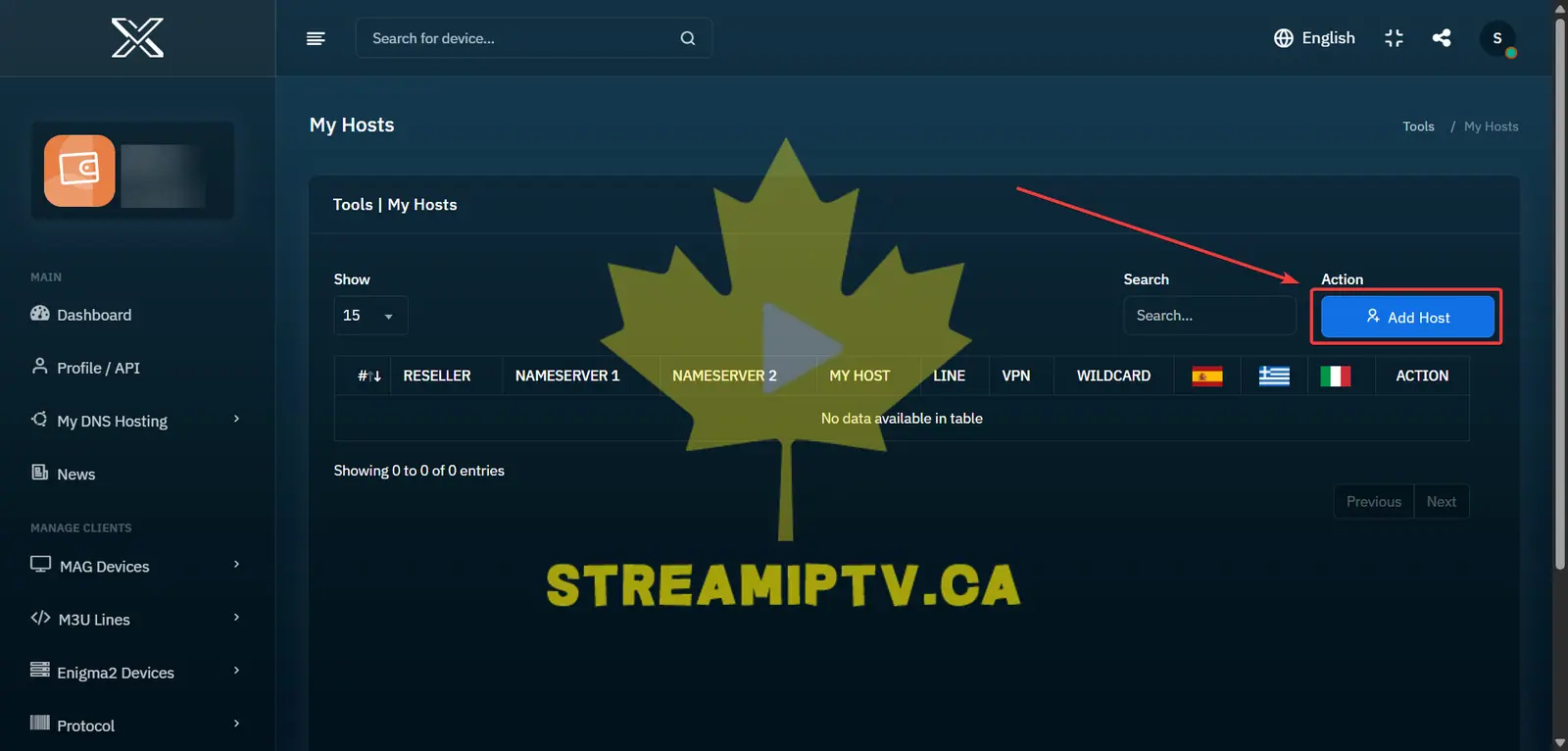
Cliquez sur Add Host pour ajouter un nouveau domaine. Assurez-vous d’avoir déjà accès à ses réglages DNS ou de serveurs de noms.
Entrez votre domaine et cliquez sur Add
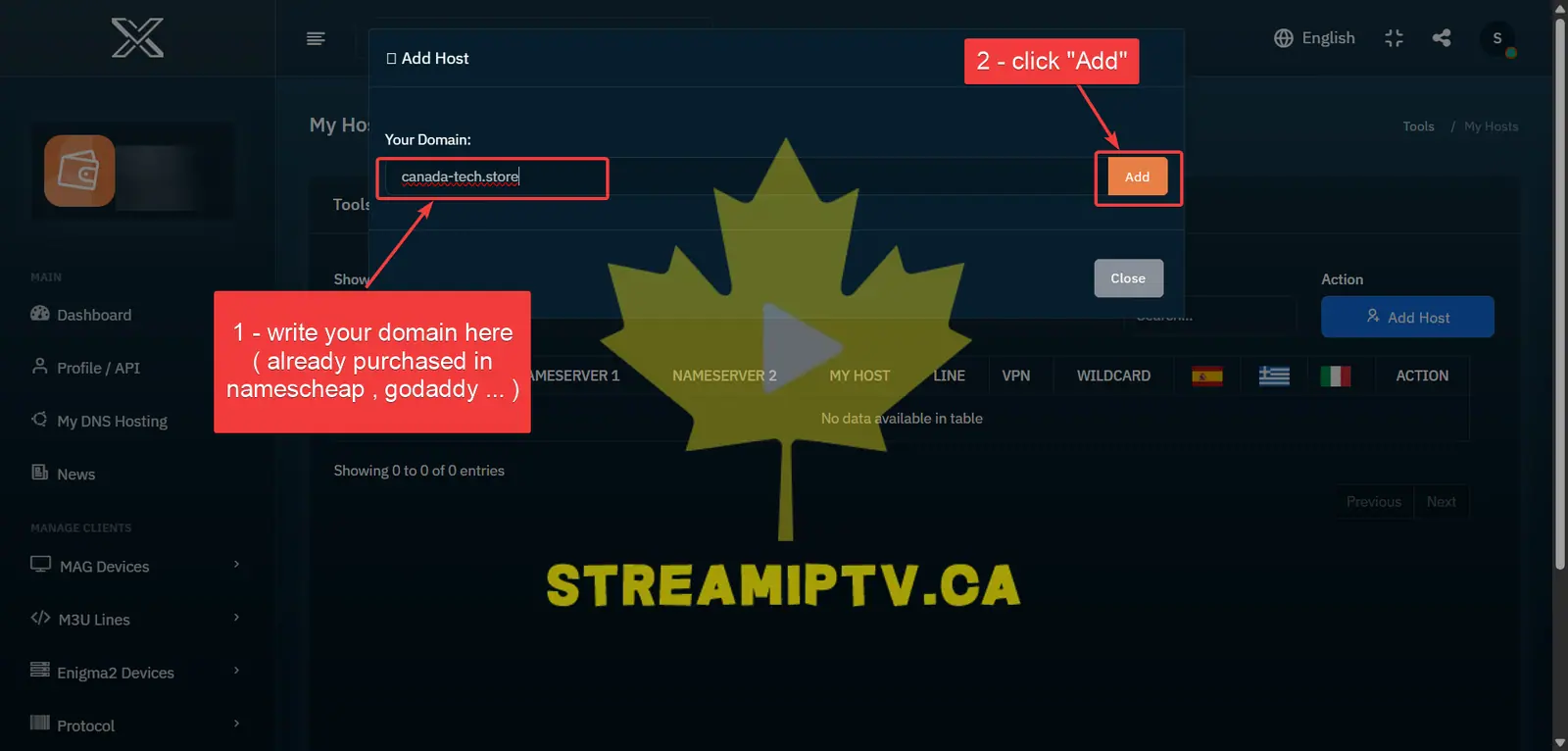
Entrez le domaine acheté chez Namecheap, GoDaddy ou un autre registraire, puis cliquez sur Add.
Exemple : canada-tech.store
Astuce : vérifiez bien l’orthographe avant de continuer.
Trouvez les serveurs de noms générés
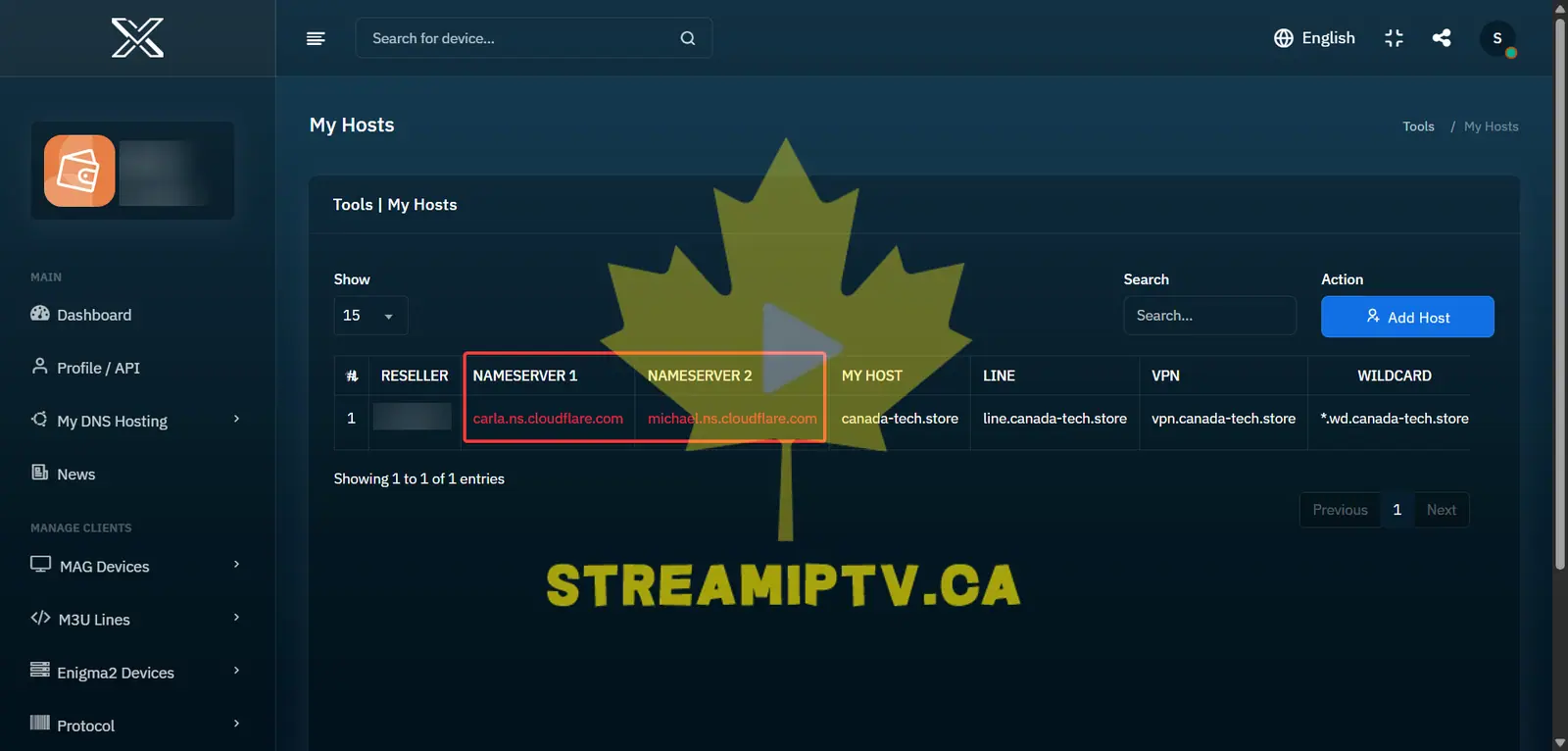
Votre service d’hébergement DNS génère les serveurs de noms requis pour votre domaine.
Exemple :
ns1.example.com
ns2.example.com
Gardez cette page ouverte et utilisez exactement les serveurs de noms générés pour votre domaine.
Allez dans votre liste de domaines
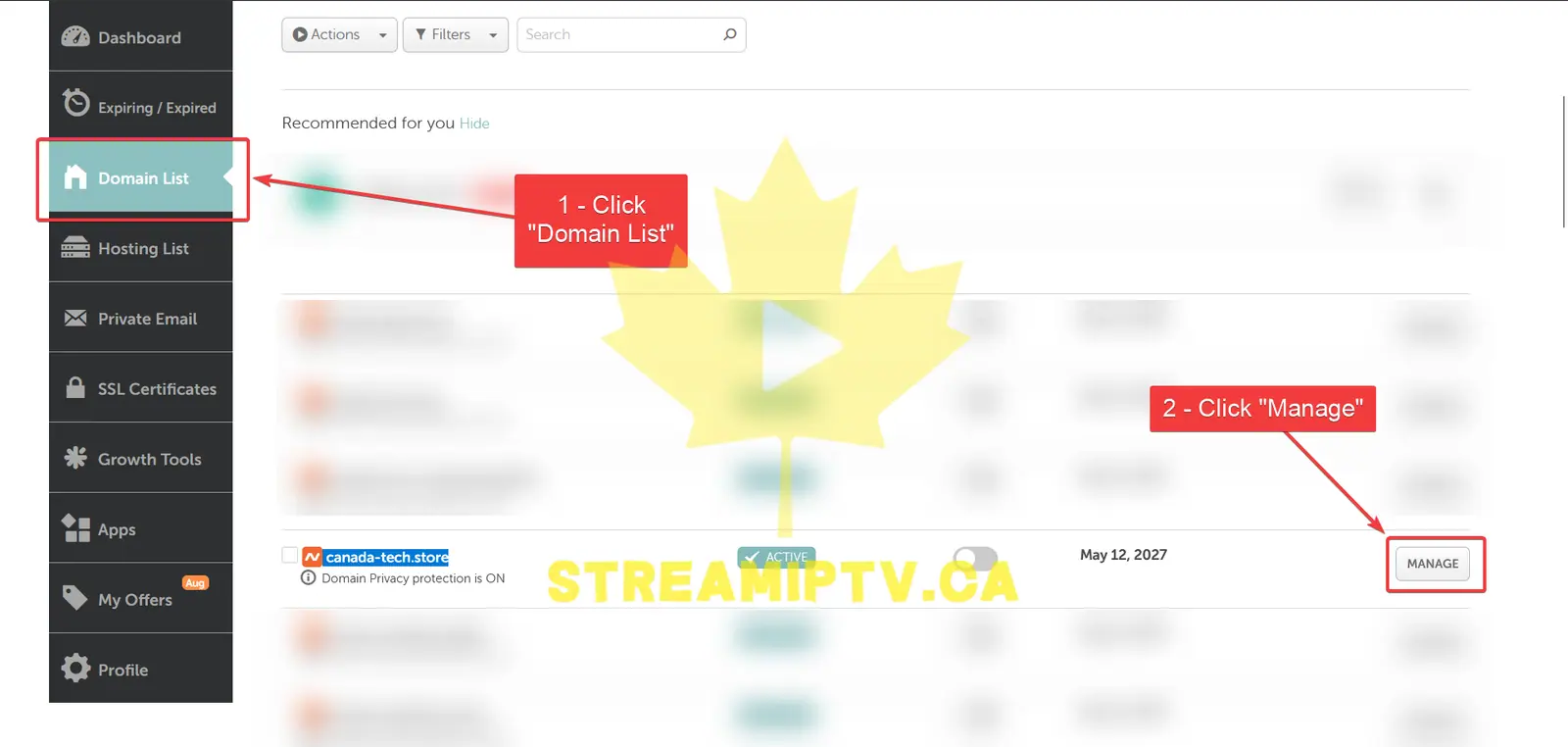
Ouvrez votre fournisseur de domaine, allez dans Domain List, trouvez le même domaine et cliquez sur Manage.
Assurez-vous de modifier le bon domaine.
Sélectionnez Custom DNS
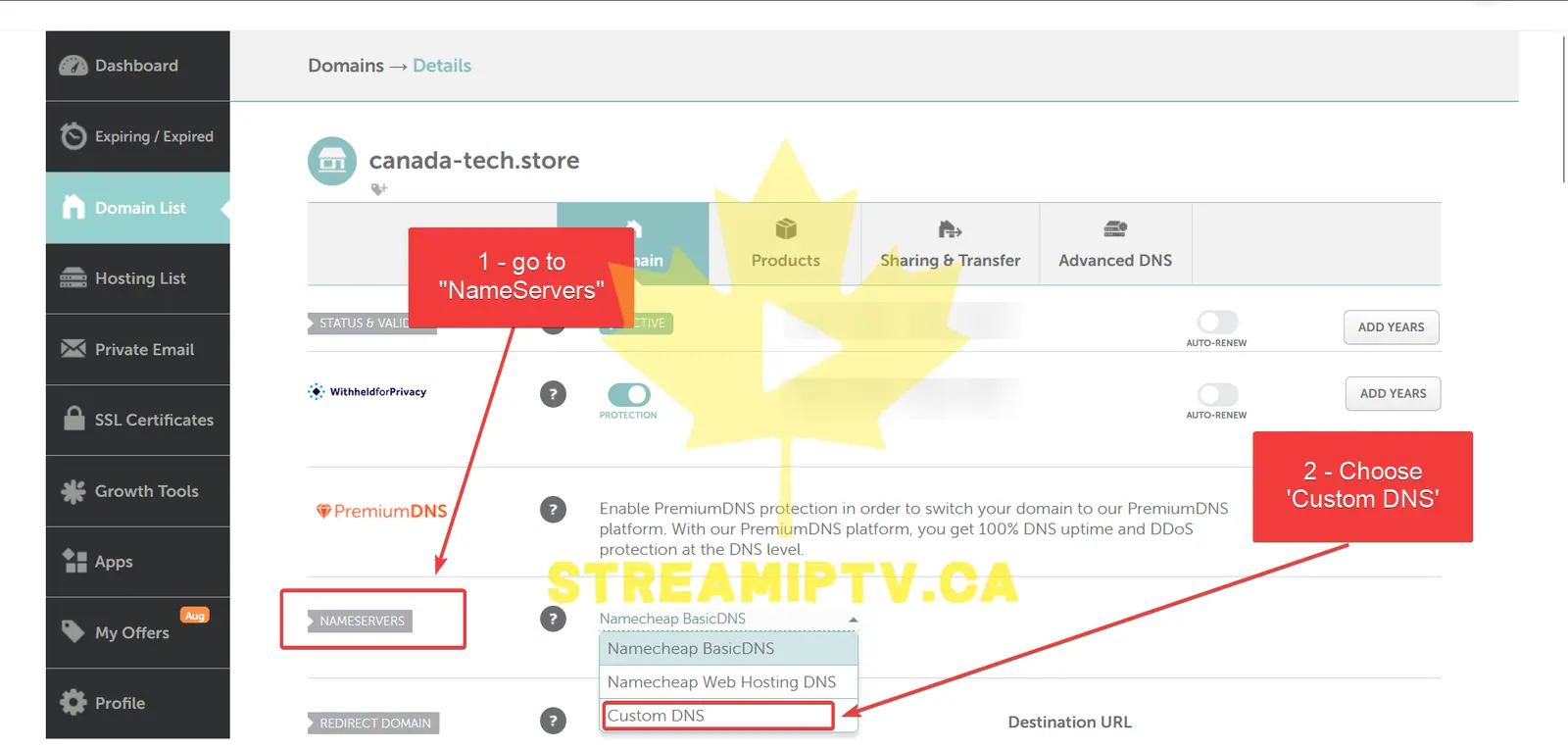
Trouvez Nameservers et remplacez l’option par défaut par Custom DNS.
Le domaine pourra ainsi utiliser les serveurs de noms générés par votre service d’hébergement DNS.
Collez les serveurs de noms personnalisés
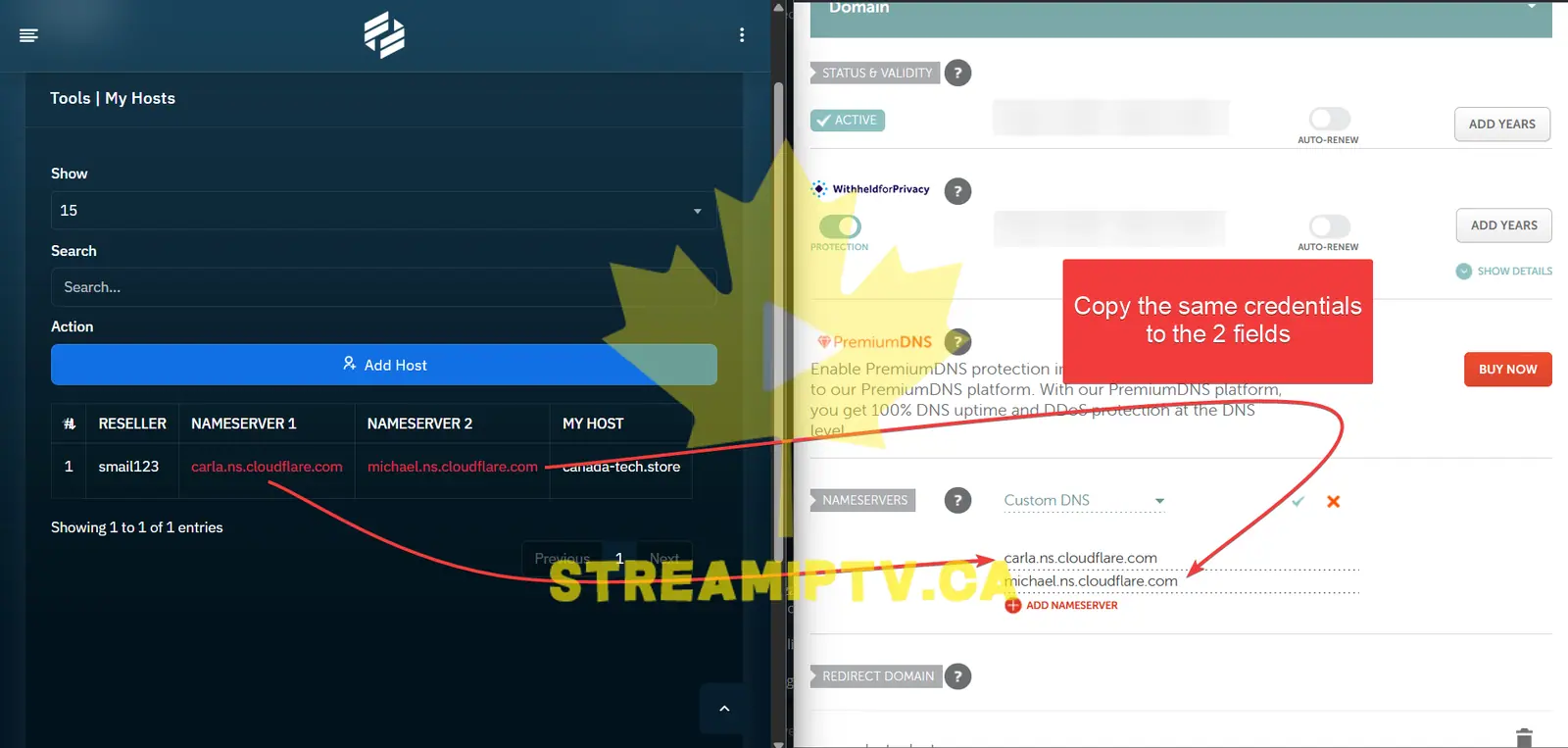
Copiez les serveurs de noms générés et collez-les dans les champs Custom DNS.
- Serveur de noms 1 : le premier serveur de noms généré
- Serveur de noms 2 : le deuxième serveur de noms généré
Copiez-les exactement tels quels. Une faute d’orthographe peut empêcher votre domaine de se résoudre correctement.
Enregistrez vos serveurs de noms
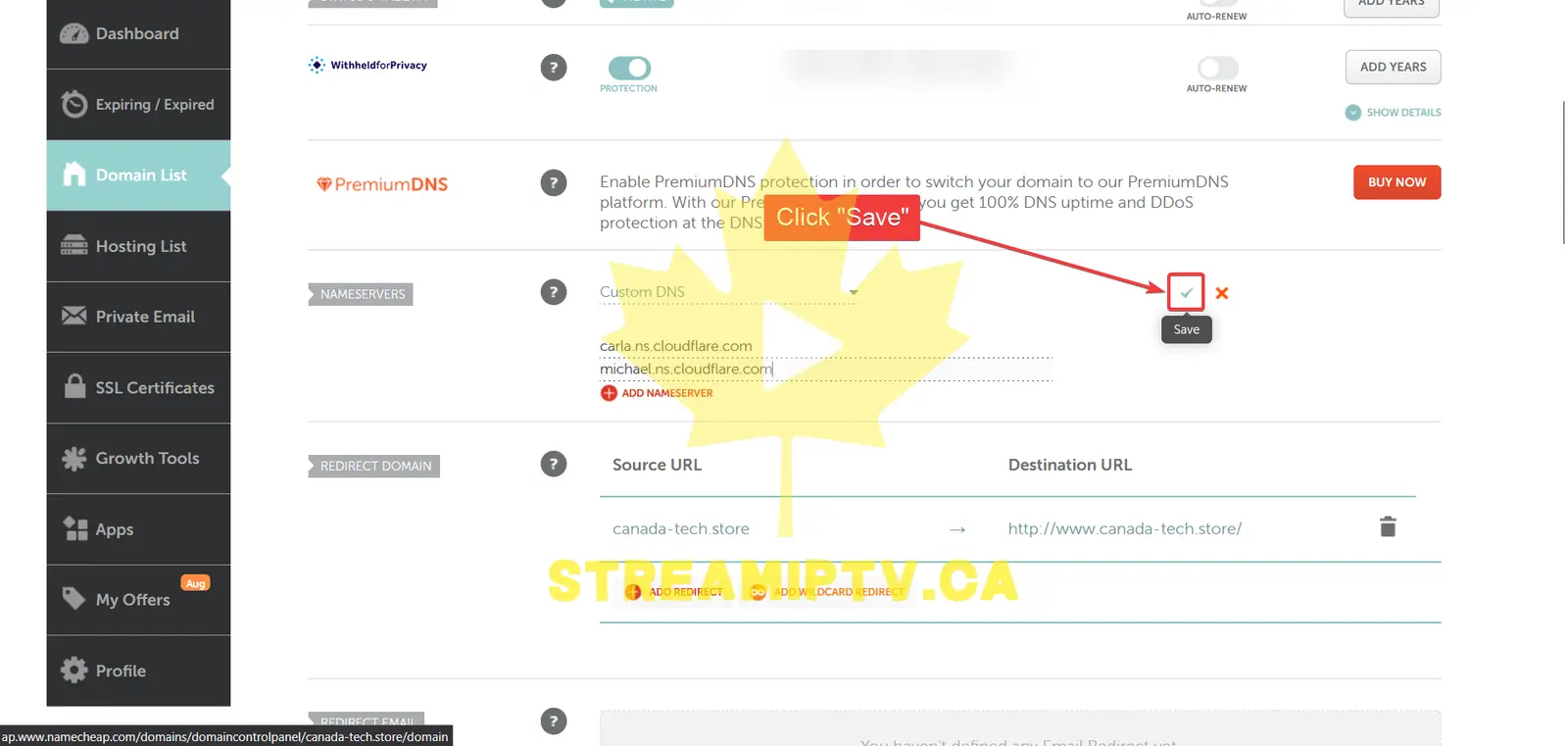
Vérifiez les deux serveurs de noms, puis cliquez sur Save.
Ne changez pas les serveurs de noms à répétition pendant l’attente. Les changements DNS prennent du temps à se propager sur Internet.
Attendez le message de succès
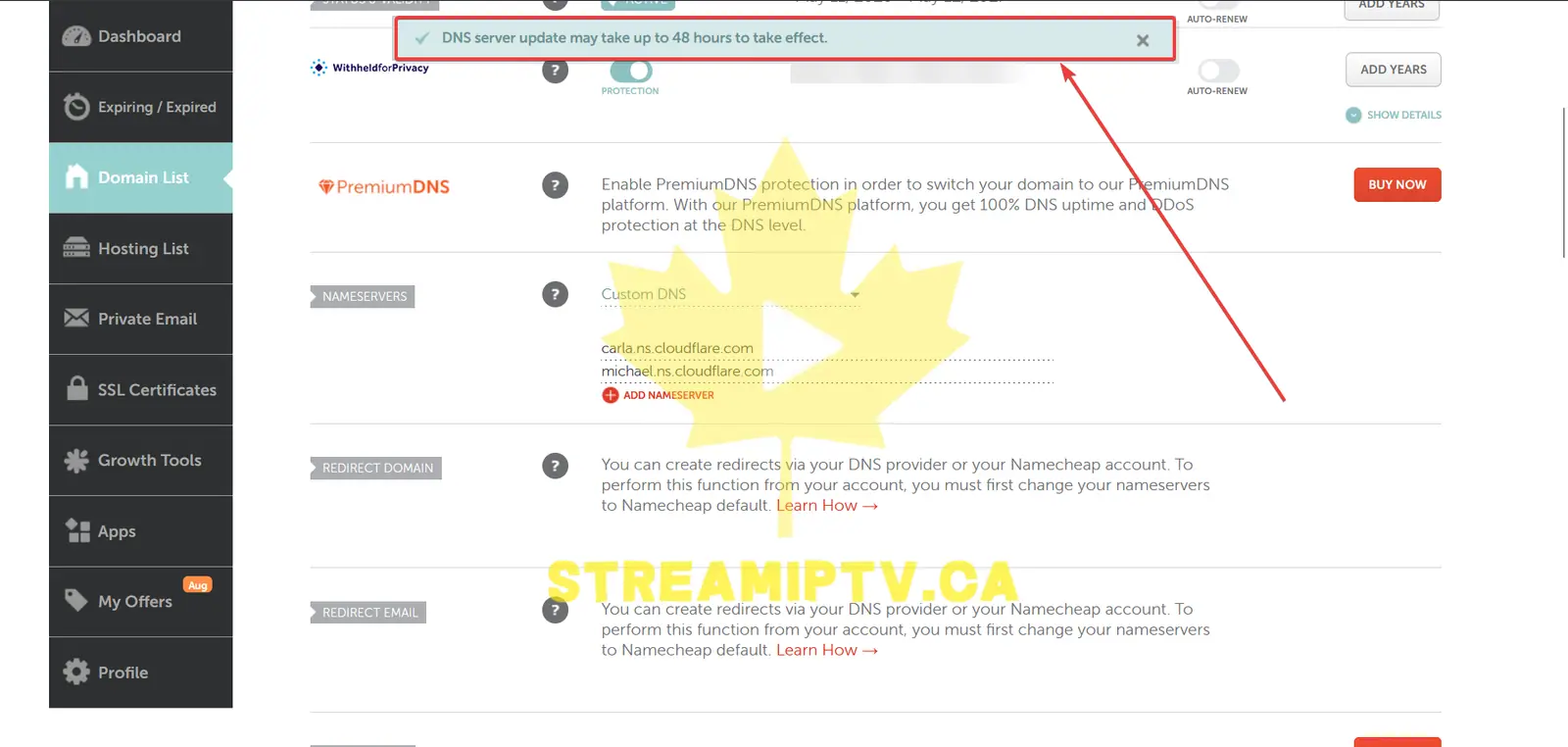
Revenez à votre panneau d’hébergement DNS et attendez que le domaine affiche un statut actif ou réussi.
🎉 Bravo ! La configuration DNS est terminée.
La propagation peut prendre de quelques minutes jusqu’à 24 heures.
Une fois actif, votre nom d’hôte peut servir d’adresse du serveur / d’hôte.
Exemple : http://vpn.canada-tech.store
Important : le port du serveur vient de la configuration de votre serveur ou panneau ; il n’est pas créé en changeant le DNS.
Au besoin, l’adresse complète peut ressembler à : http://your-domain.example:PORT
Sécurité : si c’est pris en charge, préférez HTTPS au HTTP simple.
Dernière étape
Votre lien de connexion est prêt
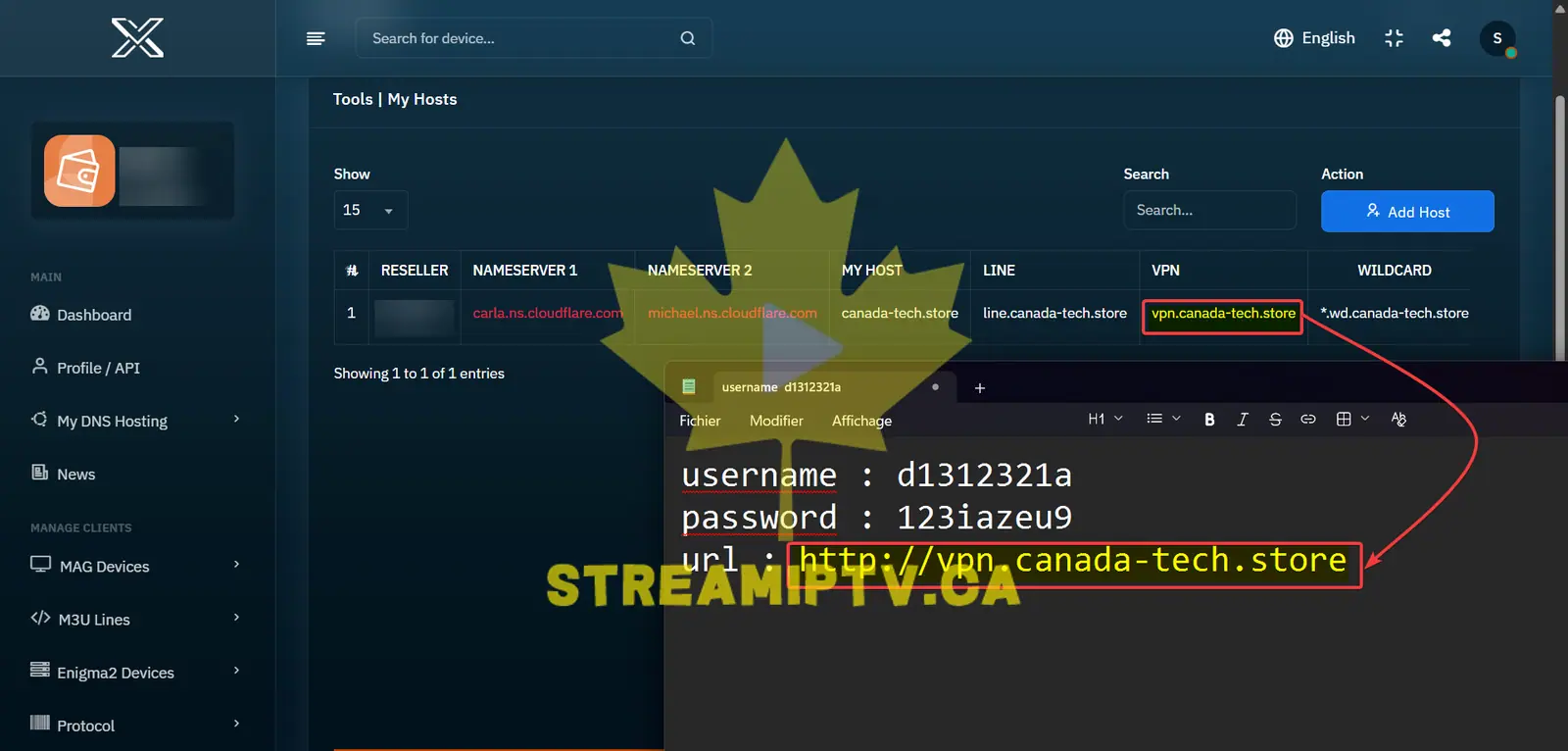
✅ C’est fait ! Votre domaine personnalisé est maintenant relié à votre infrastructure DNS et peut servir de nom d’hôte du serveur.
- Adresse d’hôte : votre domaine ou nom d’hôte configuré
- Port : le port attribué par votre serveur ou panneau
- DNS : les serveurs de noms qui relient votre domaine au service DNS
Exemple : http://your-domain.example:PORT
Vous pouvez maintenant fournir les renseignements de connexion appropriés à un utilisateur autorisé de votre service.
Prochaine étape pour les revendeurs
Besoin de crédits ou d’un compte revendeur ? Comparez les forfaits revendeur (page en anglais), ou ouvrez les autres guides du panneau TREX.
Ce guide fait partie du centre d’aide StreamIPTV pour les abonnés IPTV au Canada, sur tous les appareils. Nouveau ici ? Commencez par un essai gratuit.