

Comment modifier un modèle personnalisé dans le panneau TREX
Mode diaporama
Suivez chaque étape en plein écran. Balayez, glissez ou utilisez les touches ←→.
Modifiez un modèle TREX : ouvrez Templates, cliquez sur l’icône d’édition, ajoutez ou retirez des chaînes et de la VOD, enregistrez et vérifiez le message de succès.
Pour modifier un modèle TREX, ouvrez la section Templates, cliquez sur l’icône d’édition, ajoutez ou retirez des chaînes et de la VOD, puis enregistrez. Le message de succès confirme la mise à jour.
Avant de commencer
- Il vous faut : un ordinateur ou un téléphone avec un navigateur Web, et votre accès au panneau revendeur TREX.
- Durée : environ 4 minutes pour 5 étapes.
- Accès au panneau : Pas encore revendeur ? Comparez nos forfaits revendeur IPTV (page en anglais) et les crédits du panneau.
- À voir aussi : Connexion au panneau TREX : se connecter au panneau revendeur, Nouvel abonnement TREX : créer une ligne M3U / Xtream, ou tous les guides « Panneau revendeur Trex ».
Vous pouvez modifier un modèle personnalisé TREX existant chaque fois que vous voulez ajouter ou retirer des chaînes en direct ou des forfaits VOD.
Suivez les étapes ci-dessous pour mettre à jour rapidement un modèle enregistré dans le panneau revendeur TREX.
Bon à savoir quand vous modifiez un modèle TREX
Donnez à chaque modèle un nom clair qui dit ce qu’il contient, par exemple par langue ou par chaînes de sport, pour choisir le bon en quelques secondes quand vous faites un ajout rapide d’utilisateur. Après l’enregistrement, rouvrez le modèle pour confirmer que les chaînes et la VOD attendues sont cochées. Gardez peu de modèles : quelques-uns bien nommés sont plus faciles à gérer que plusieurs copies semblables.
Début
Ouvrez la section Templates
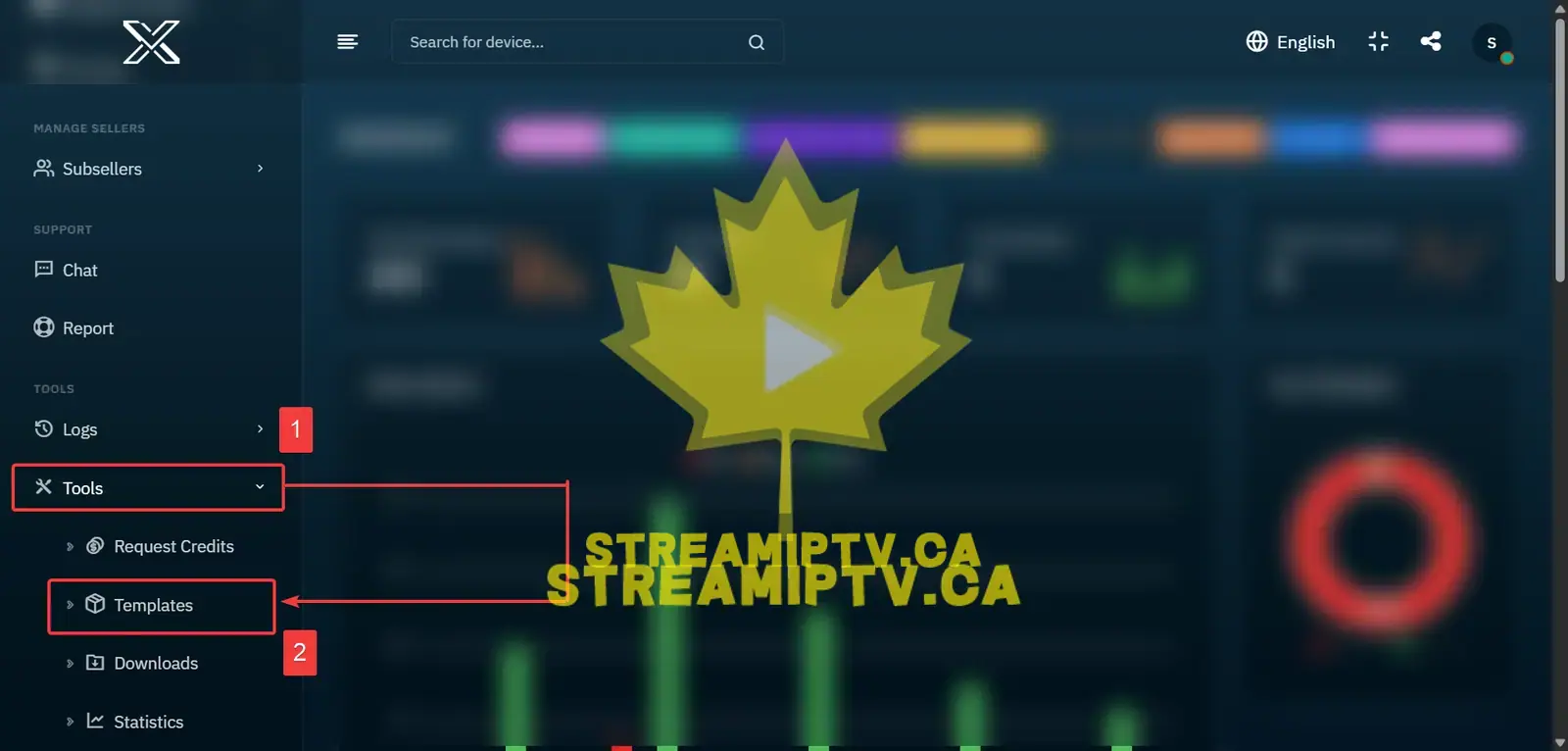
Descendez jusqu’à Tools dans le menu du panneau revendeur TREX et cliquez sur Templates.
Cliquez sur l’icône d’édition
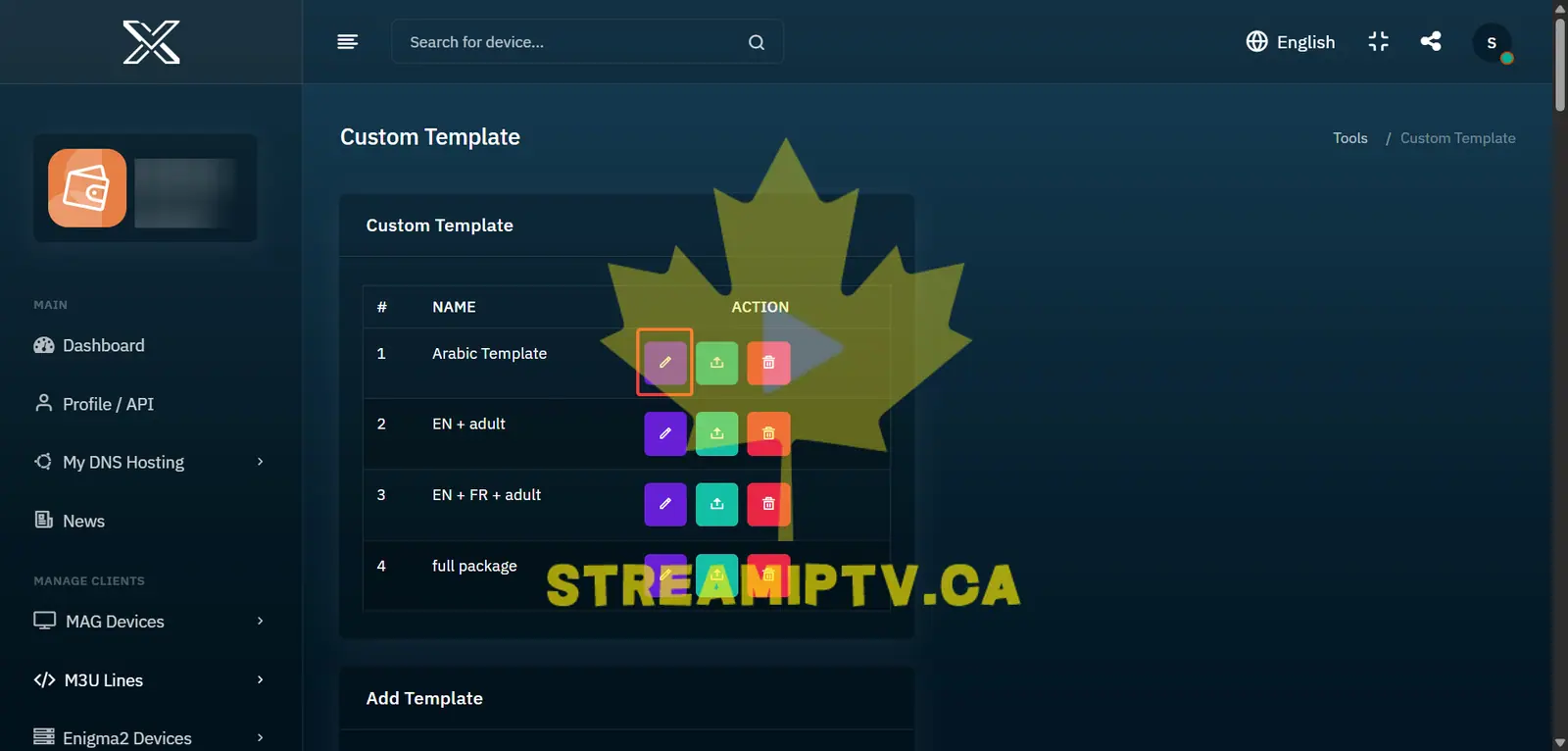
Trouvez le modèle à modifier et cliquez sur l’icône de crayon à côté de son nom.
Ajoutez ou retirez des chaînes et de la VOD
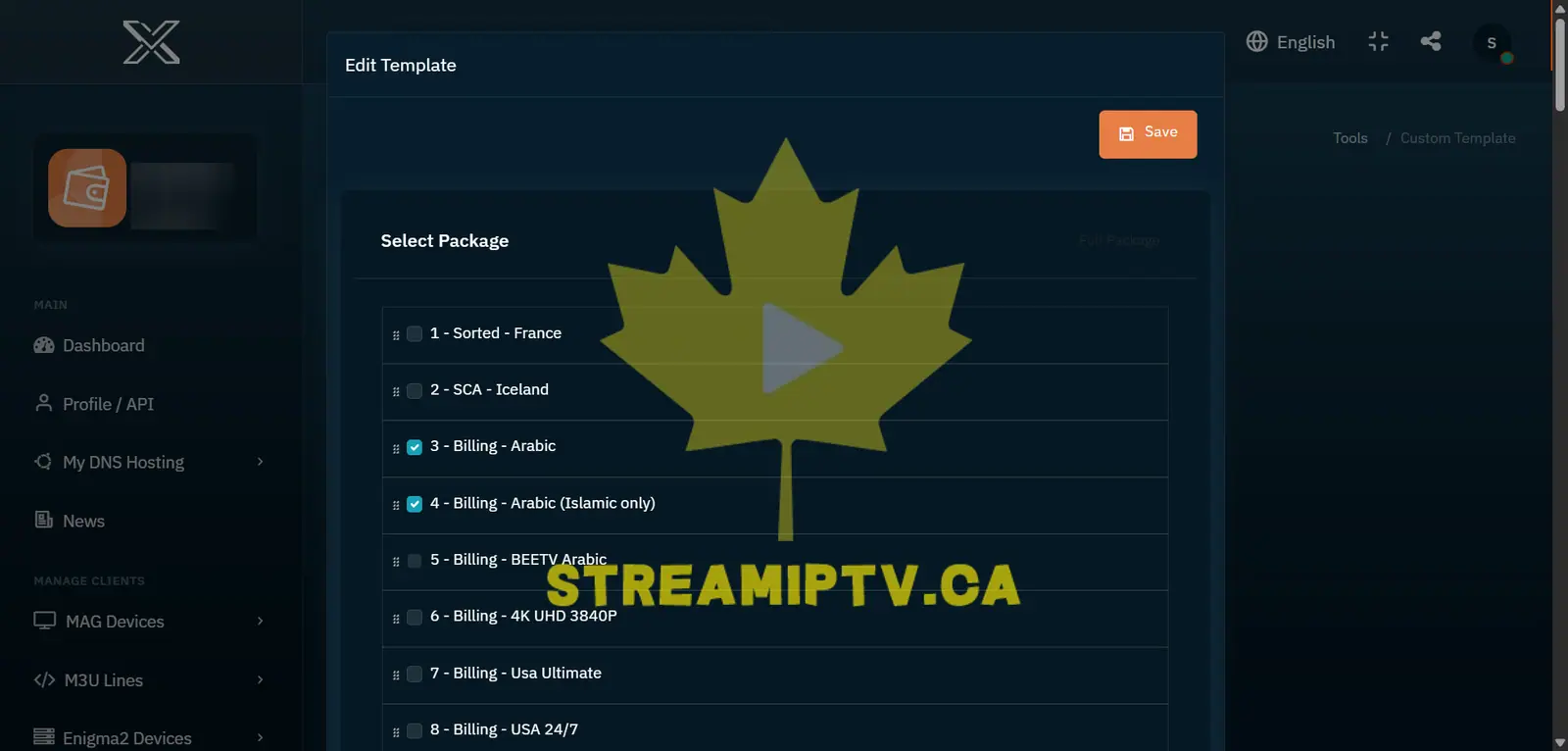
Cochez les forfaits de télé en direct ou de VOD à ajouter et décochez ceux à retirer.
Enregistrez le modèle mis à jour
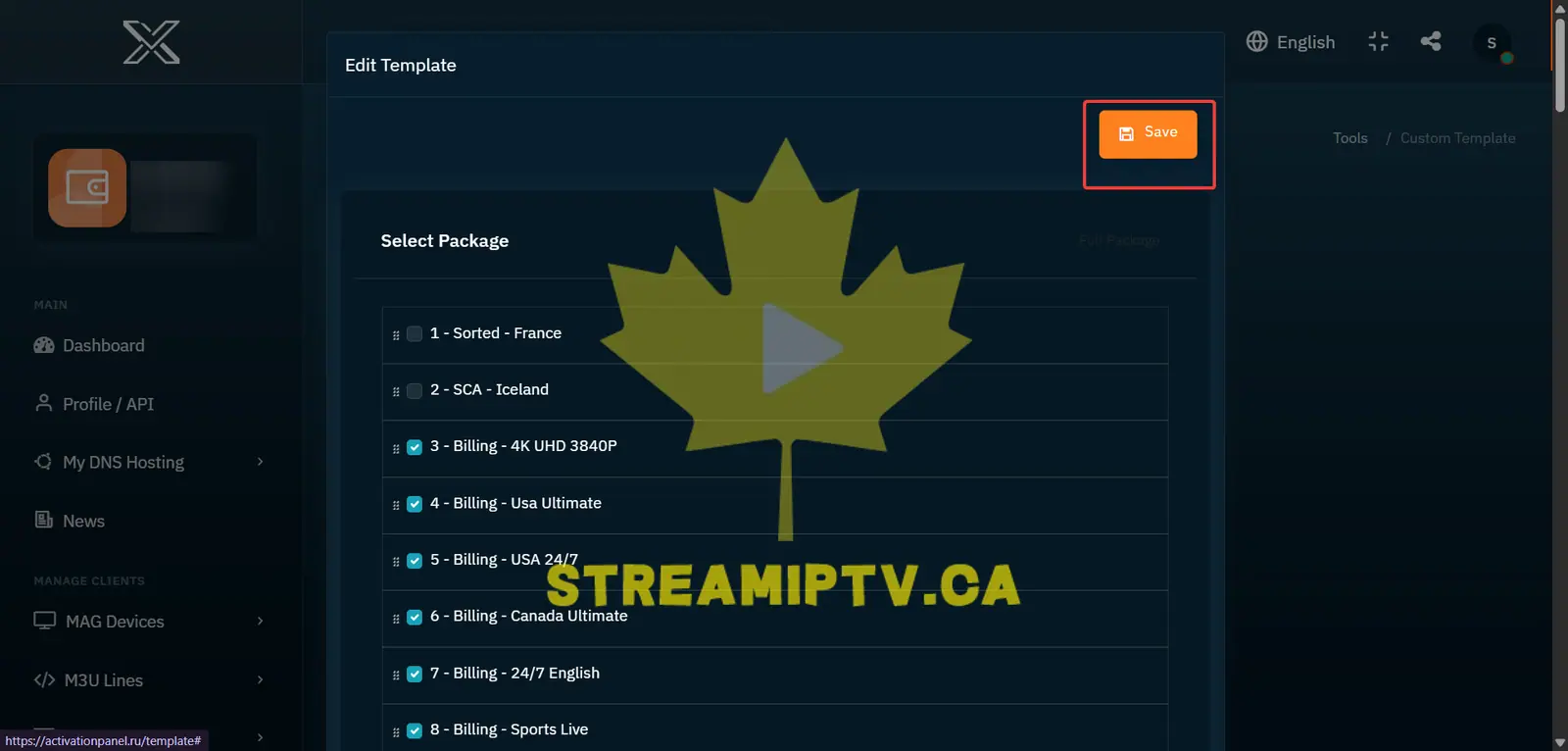
Une fois vos changements terminés, cliquez sur Save pour mettre à jour le modèle personnalisé TREX.
Dernière étape
Modèle mis à jour
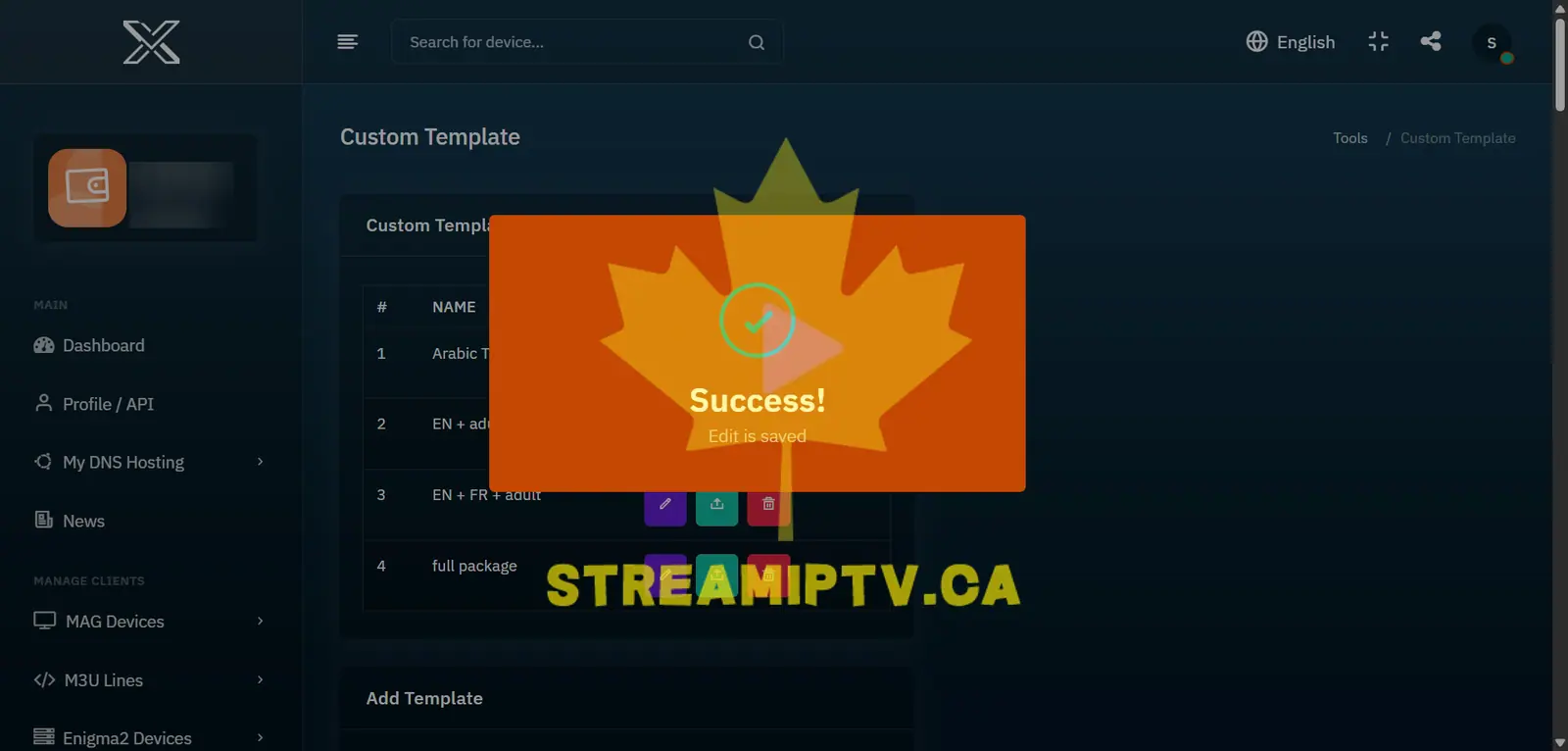
Votre modèle personnalisé TREX est maintenant à jour et prêt à servir lors de la création de nouveaux abonnements.
Prochaine étape pour les revendeurs
Besoin de crédits ou d’un compte revendeur ? Comparez les forfaits revendeur (page en anglais), ou ouvrez les autres guides du panneau TREX.
Ce guide fait partie du centre d’aide StreamIPTV pour les abonnés IPTV au Canada, sur tous les appareils. Nouveau ici ? Commencez par un essai gratuit.