

Comment installer VLC Media Player sur Windows
Mode diaporama
Suivez chaque étape en plein écran. Balayez, glissez ou utilisez les touches ←→.
Installez VLC Media Player sur Windows depuis le site officiel de VideoLAN : téléchargez, lancez l’installateur, cliquez sur Suivant et ouvrez-le. Gratuit et sûr.
Pour installer VLC sur Windows, téléchargez-le depuis le site officiel de VideoLAN, ouvrez l’installateur, choisissez votre langue et cliquez sur Suivant jusqu’à la fin. VLC est gratuit et lit les liens M3U IPTV en quelques clics.
Avant de commencer
- Il vous faut : un PC Windows ou un portable avec une connexion Internet.
- Durée : environ 5 minutes pour 4 étapes.
- Vos identifiants : le serveur, le nom d’utilisateur et le mot de passe de votre courriel de bienvenue StreamIPTV. Pas encore d’identifiants ? Demandez l’essai gratuit : 12 heures en Standard ou 24 heures en Premium, sans carte de crédit.
- À voir aussi : Comment ouvrir une liste M3U dans VLC sur Windows, Commandes VLC pour l’IPTV : raccourcis simples pour regarder la télé, ou tous les guides « PC Windows / portable ».
VLC Media Player est l’un des lecteurs multimédias les plus populaires et les plus fiables sur Windows. Il lit presque tous les formats audio et vidéo sans codec supplémentaire. Pour regarder des films, écouter de la musique ou diffuser du contenu, VLC est une solution rapide, légère et gratuite. Dans ce guide, vous apprendrez à télécharger et installer VLC Media Player sur un ordinateur Windows en quelques minutes. Une fois l’installation terminée, vous pourrez lire facilement vos vidéos, votre musique et vos fichiers multimédias.
Début
Allez sur le site de VLC : images.videolan.org
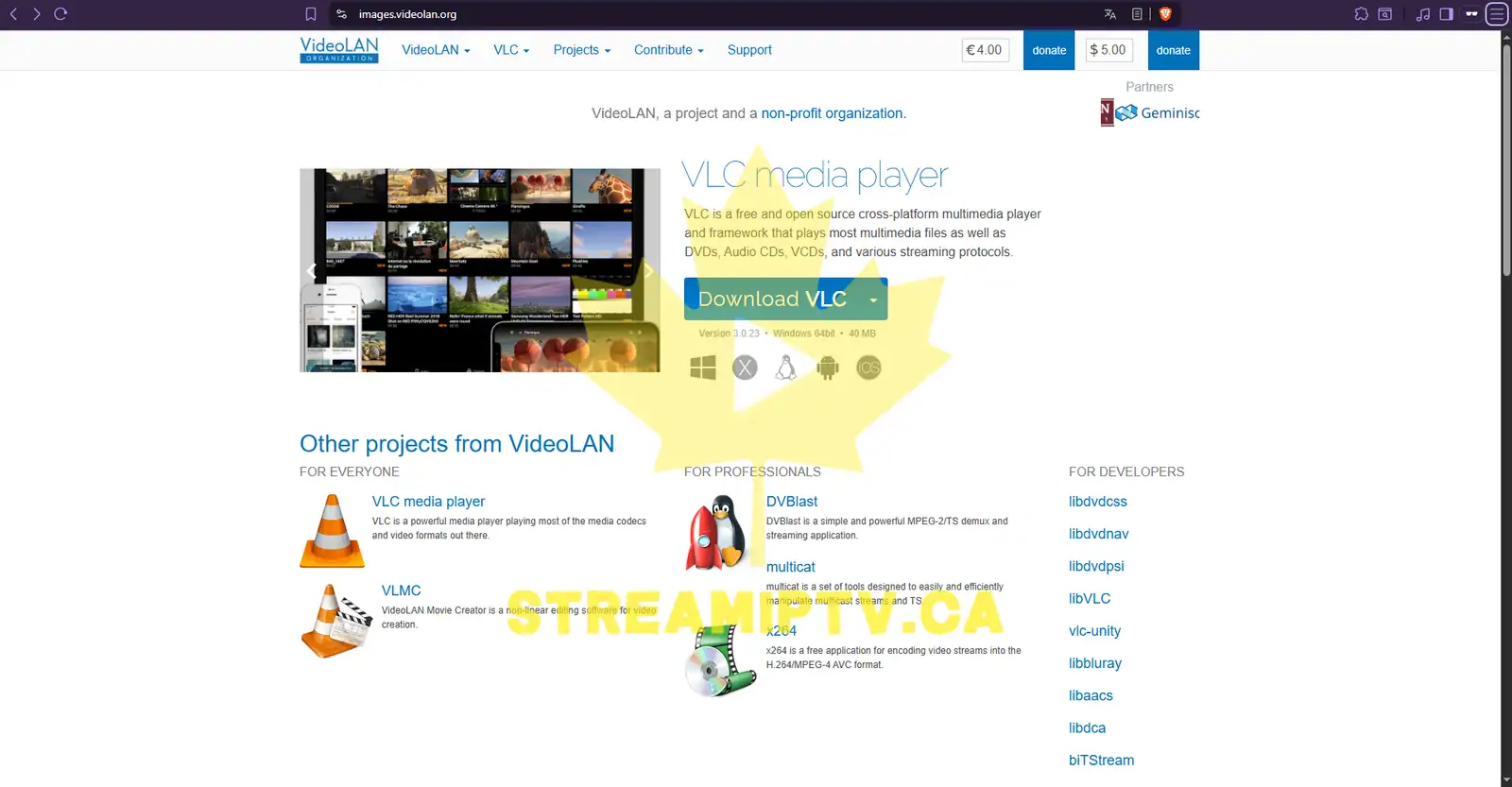
Téléchargez VLC pour Windows
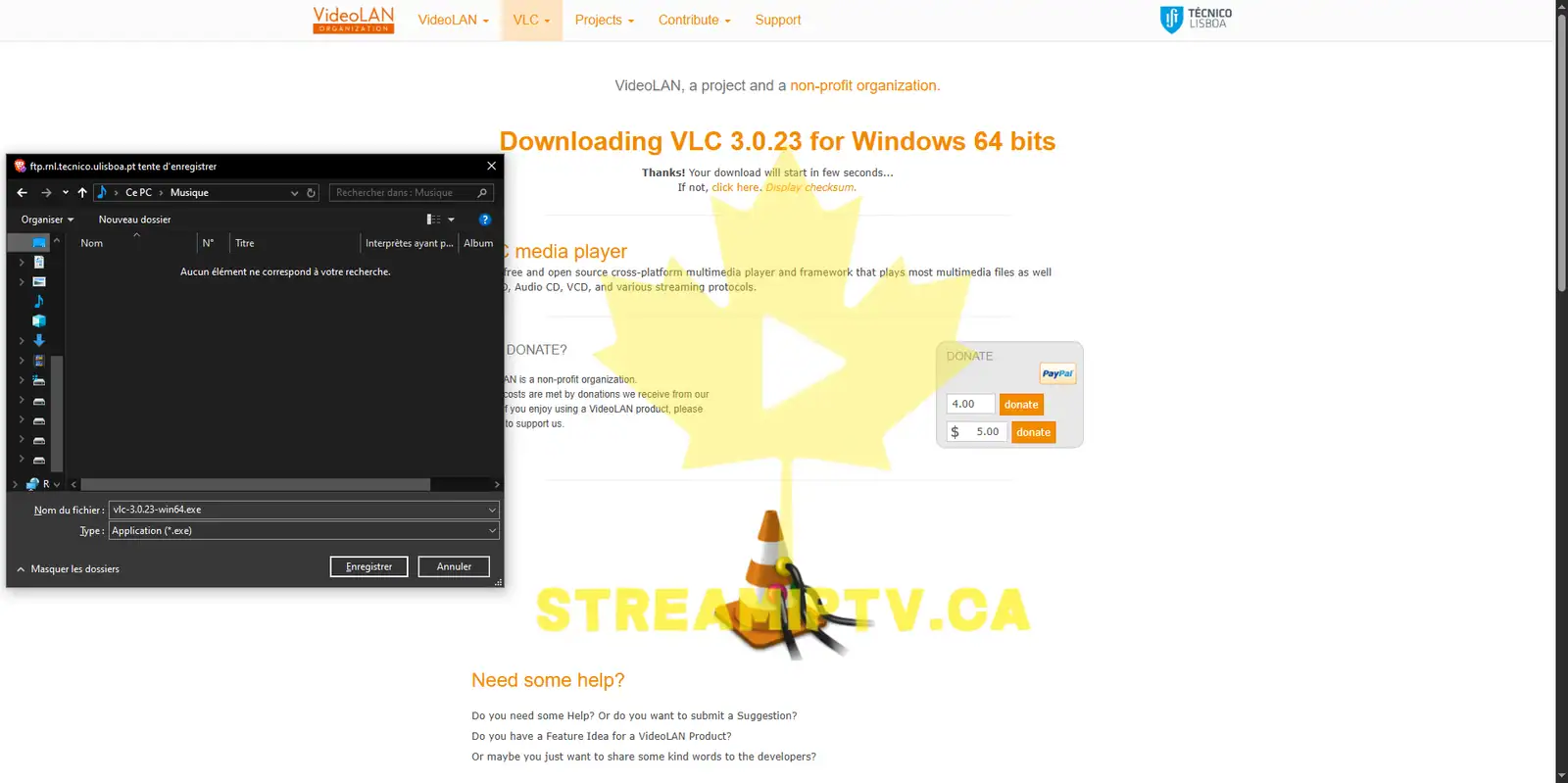
Ouvrez l’installateur, choisissez votre langue et cliquez sur « Suivant » jusqu’à la fin
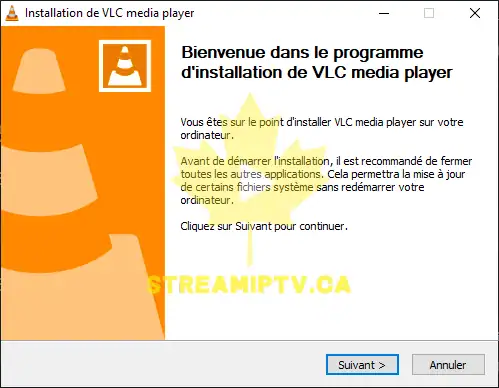
Dernière étape
Lancez VLC
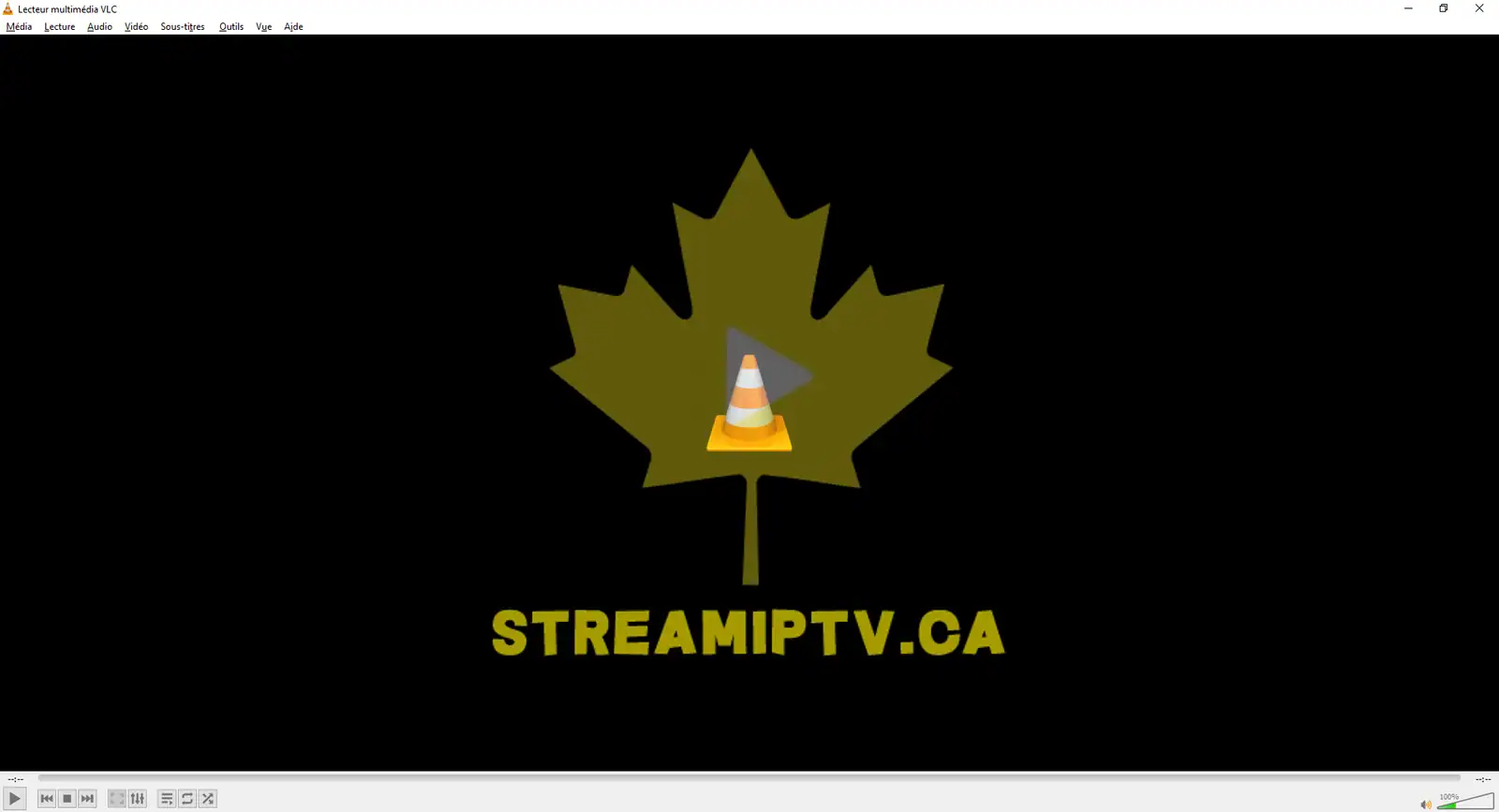
C’est fait ? Prochaine étape
Pas encore d’identifiants StreamIPTV ? Demandez l’essai gratuit, sans carte de crédit, et testez cette installation sur votre télé et votre connexion Internet. Quand tout fonctionne comme vous voulez, choisissez un forfait.
Ce guide fait partie du centre d’aide StreamIPTV pour les abonnés IPTV au Canada, sur tous les appareils. Nouveau ici ? Commencez par un essai gratuit.