

Comment installer TiviMate sur un Fire TV Stick
Mode diaporama
Suivez chaque étape en plein écran. Balayez, glissez ou utilisez les touches ←→.
Installez TiviMate sur un Fire TV Stick en quelques minutes avec le code Downloader 272483, puis ajoutez vos identifiants IPTV. Photos de chaque étape, essai gratuit.
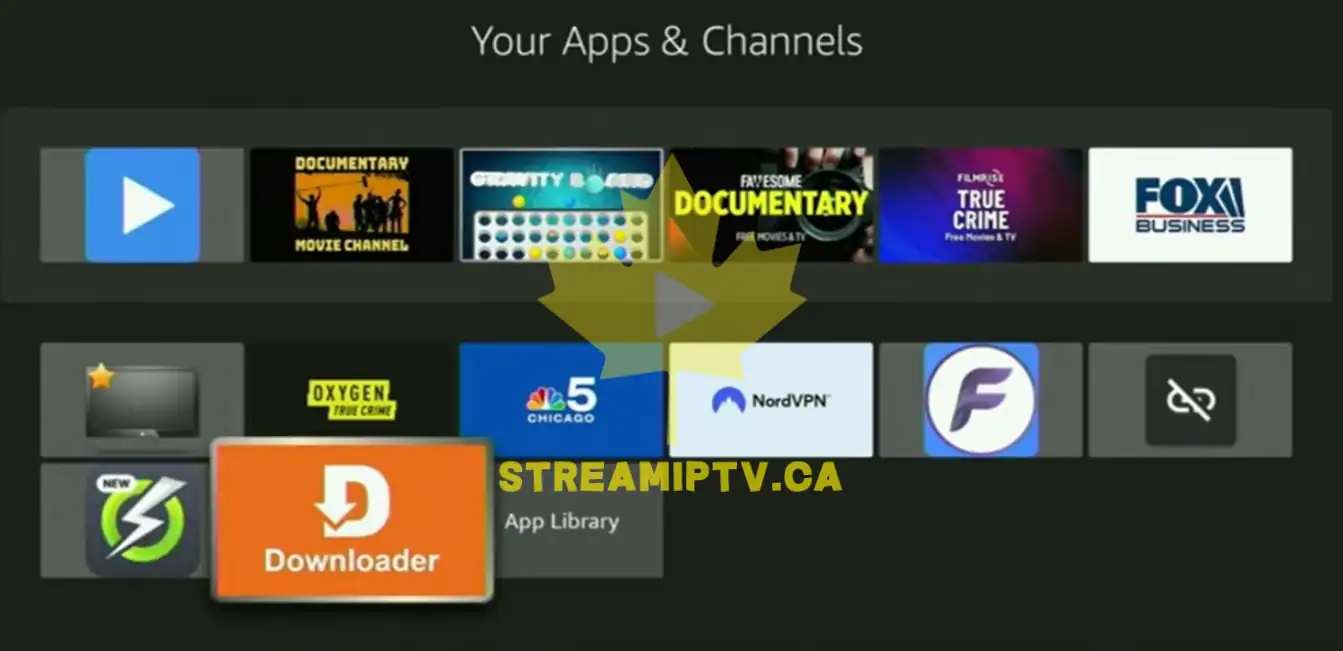
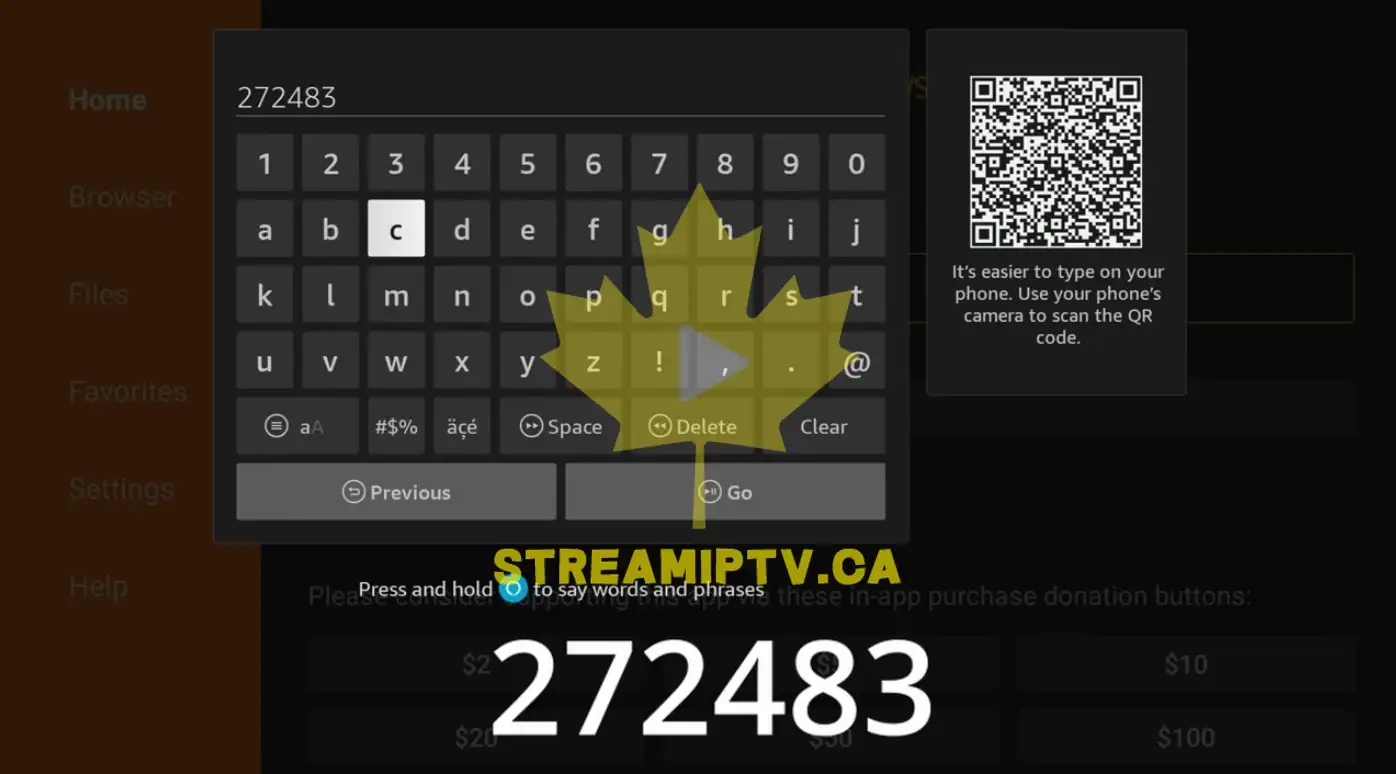
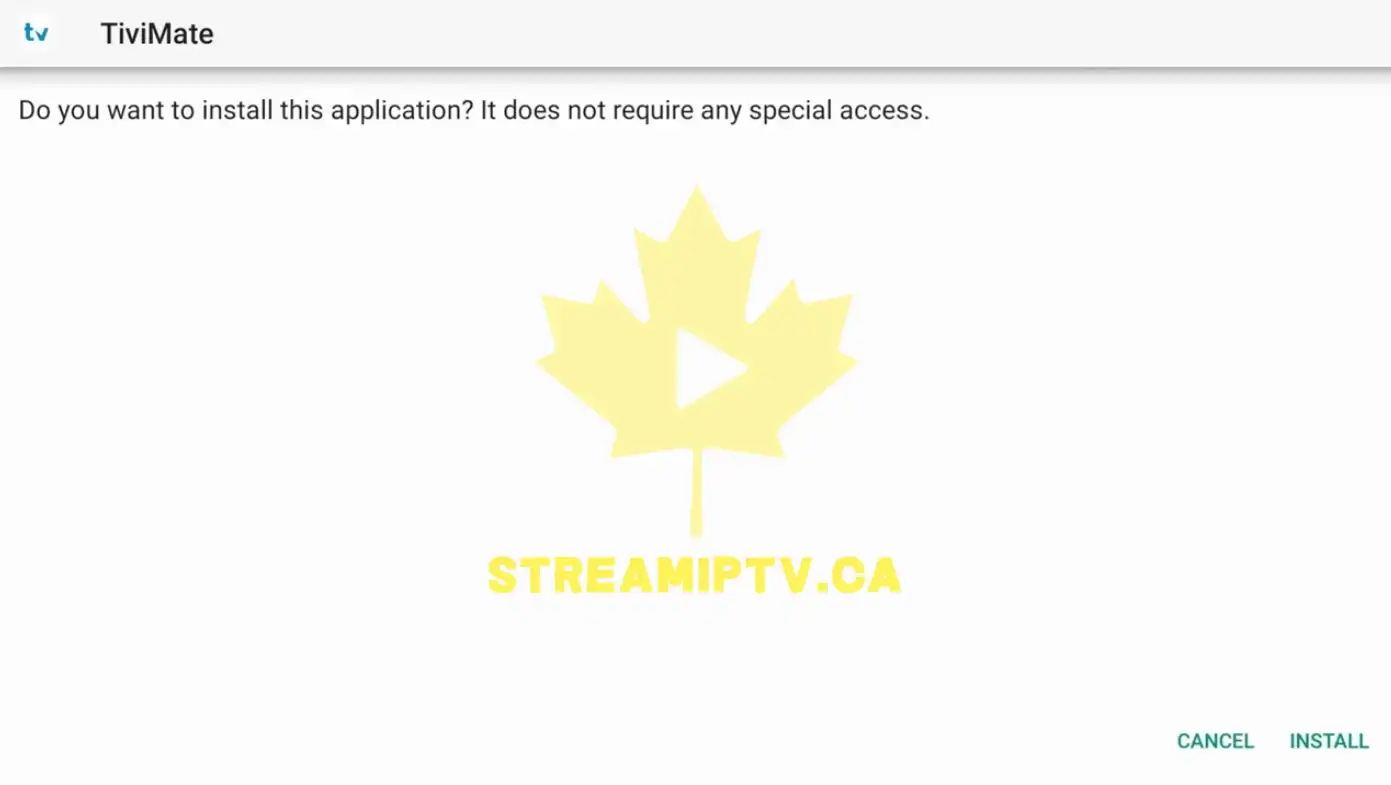
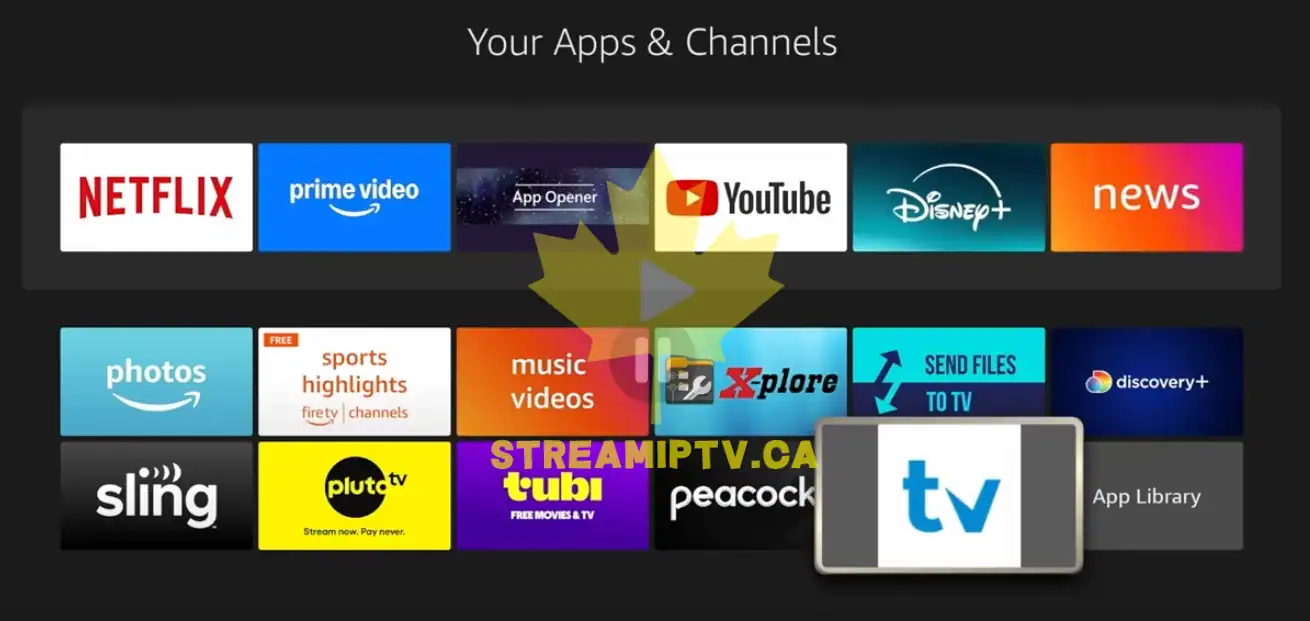
Pour installer TiviMate sur un Fire TV Stick, ouvrez l’application Downloader, entrez le code 272483, installez l’APK de TiviMate et lancez-le. L’ajout de vos identifiants IPTV se fait dans le guide suivant.
Avant de commencer
- Il vous faut : un Fire TV Stick (ou un Fire TV Cube ou une télé Fire TV) branché à votre télé et à Internet, sa télécommande, et l’application Downloader.
- Durée : environ 5 minutes pour 4 étapes.
- Vos identifiants : le serveur, le nom d’utilisateur et le mot de passe de votre courriel de bienvenue StreamIPTV. Pas encore d’identifiants ? Demandez l’essai gratuit : 12 heures en Standard ou 24 heures en Premium, sans carte de crédit.
- À voir aussi : Comment ajouter Xtream Codes à TiviMate, Désinstaller ou réinstaller une application IPTV sur un Firestick, ou tous les guides « Amazon Fire TV Stick ».
TiviMate est l’un des lecteurs IPTV les plus populaires sur Amazon Fire TV Stick. Il offre une interface moderne, un guide télé complet, la gestion des favoris, la télé de rattrapage et une expérience d’écoute haut de gamme. Dans ce guide, vous apprendrez à installer TiviMate sur Fire TV Stick et à le configurer avec votre abonnement IPTV grâce à Xtream Codes. Prérequis : si Downloader n’est pas installé sur votre Fire TV Stick, suivez d’abord ce guide : toutes les étapes pour installer Downloader sur Fire TV Stick (en anglais). Une fois Downloader installé, continuez avec les étapes ci-dessous.
Début
Ouvrez Downloader
Entrez le code de téléchargement de TiviMate : 272483
Téléchargez et installez TiviMate
Dernière étape
Lancez TiviMate
C’est fait ? Prochaine étape
Pas encore d’identifiants StreamIPTV ? Demandez l’essai gratuit, sans carte de crédit, et testez cette installation sur votre télé et votre connexion Internet. Quand tout fonctionne comme vous voulez, choisissez un forfait.
Ce guide fait partie du centre d’aide StreamIPTV pour les abonnés IPTV au Canada, sur tous les appareils. Nouveau ici ? Commencez par un essai gratuit.