

Essai gratuit TREX : créer une ligne d’essai de 24 h
Mode diaporama
Suivez chaque étape en plein écran. Balayez, glissez ou utilisez les touches ←→.
Générez un essai gratuit TREX (ligne d’essai de 24 h) : vérifiez vos essais disponibles, choisissez 1 jour, les chaînes et la VOD, confirmez et copiez l’identifiant.
Pour générer un essai gratuit TREX, ouvrez M3U Lines, ajoutez une ligne, vérifiez vos essais gratuits disponibles, choisissez 1 jour et sélectionnez les chaînes et la VOD. Confirmez, puis copiez l’identifiant M3U ou Xtream Codes de votre client.
Avant de commencer
- Il vous faut : un ordinateur ou un téléphone avec un navigateur Web, et votre accès au panneau revendeur TREX.
- Durée : environ 6 minutes pour 8 étapes.
- Accès au panneau : Pas encore revendeur ? Comparez nos forfaits revendeur IPTV (page en anglais) et les crédits du panneau.
- À voir aussi : Connexion au panneau TREX : se connecter au panneau revendeur, Nouvel abonnement TREX : créer une ligne M3U / Xtream, ou tous les guides « Panneau revendeur Trex ».
Le panneau revendeur TREX vous permet de générer un essai gratuit de 24 heures pour qu’un client teste le service avant d’acheter un abonnement.
Si votre compte respecte la condition de crédits requise, vous pouvez créer des comptes d’essai avec les mêmes options de télé en direct, de VOD et de modèles personnalisés que pour les abonnements ordinaires.
Suivez les étapes ci-dessous pour créer un essai TREX de 24 h et envoyer les identifiants M3U ou Xtream Codes à votre client.
Début
Ouvrez M3U Lines et Add New Line
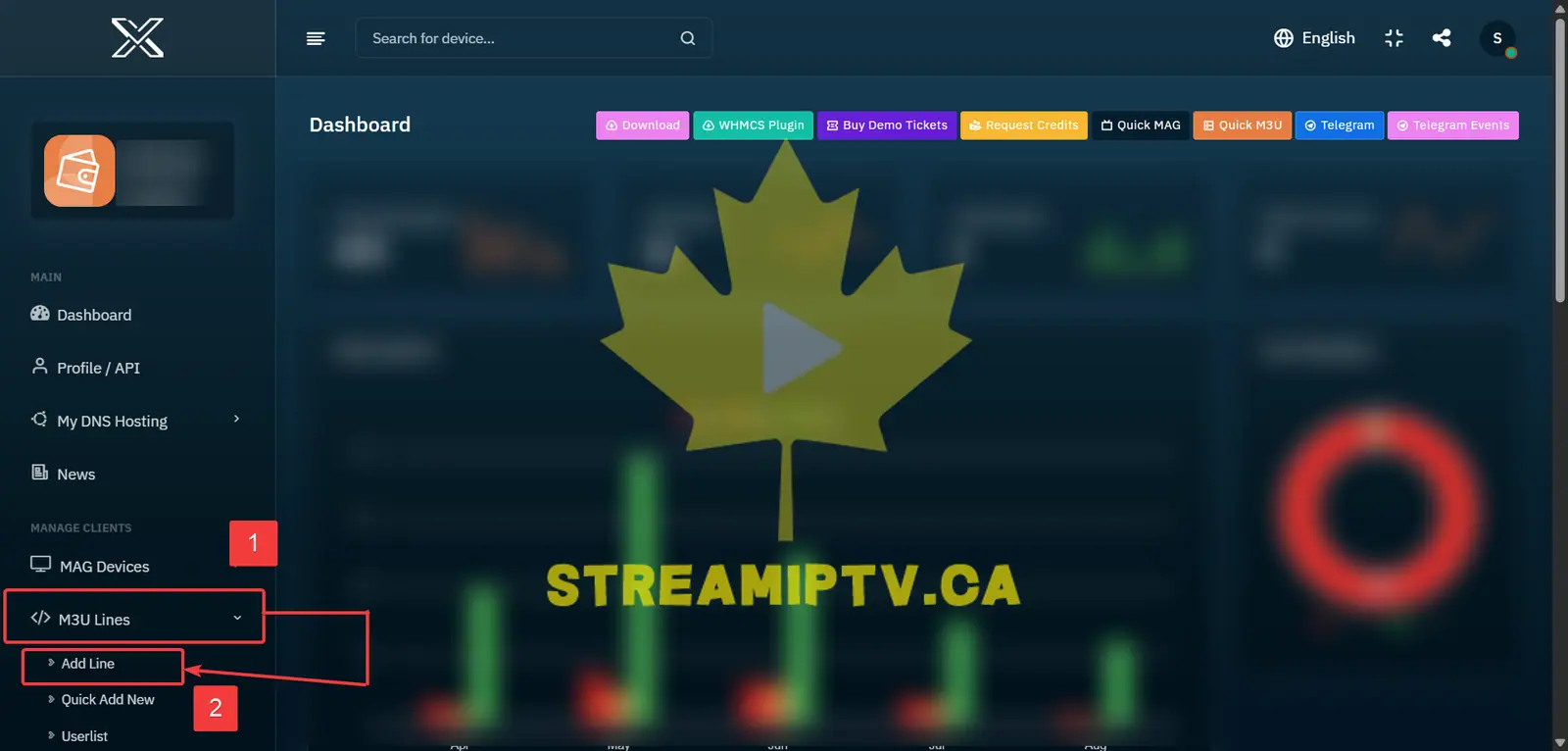
Dans le menu du panneau revendeur TREX, cliquez sur M3U Lines, puis sélectionnez Add New Line.
Vérifiez vos essais gratuits disponibles
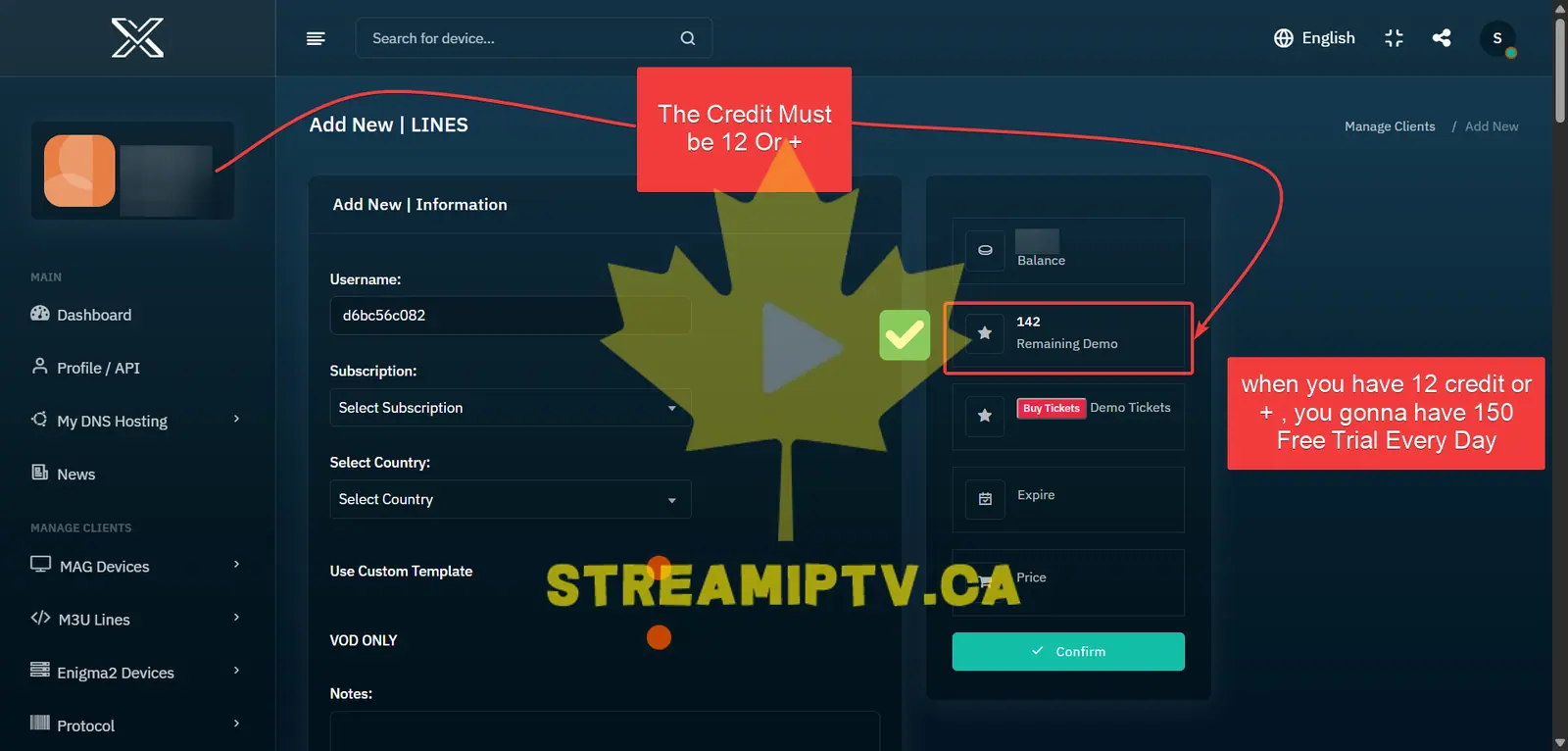
Assurez-vous que votre compte TREX a au moins 12 crédits. Quand cette condition est remplie, le panneau offre jusqu’à 150 essais gratuits pour la journée.
Le nombre disponible est affiché sous Remaining Demo, à droite de la page.
Choisissez 1 jour pour l’essai de 24 h
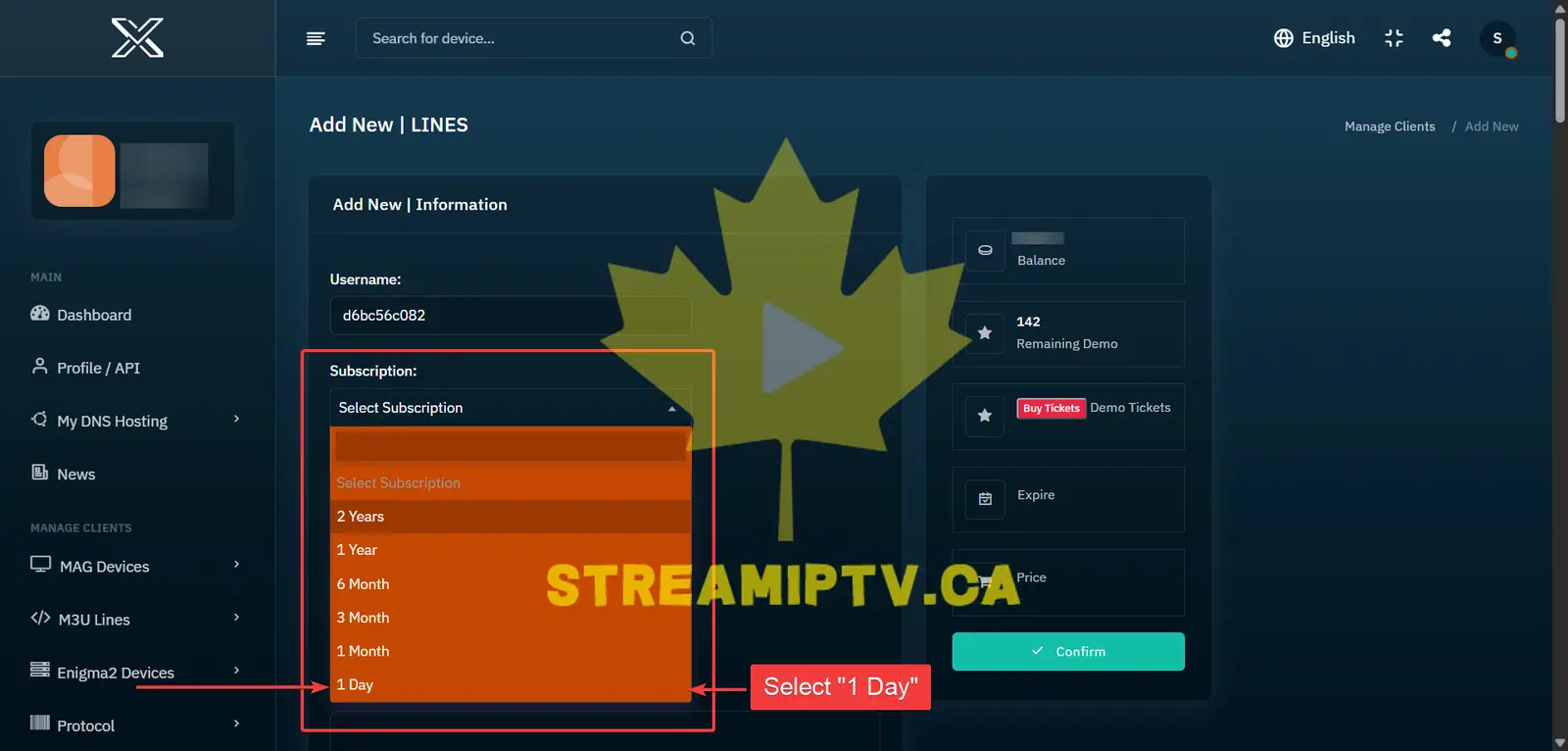
Ouvrez le menu Subscription et sélectionnez 1 Day pour créer un compte d’essai TREX de 24 heures.
Configurez l’essai TREX
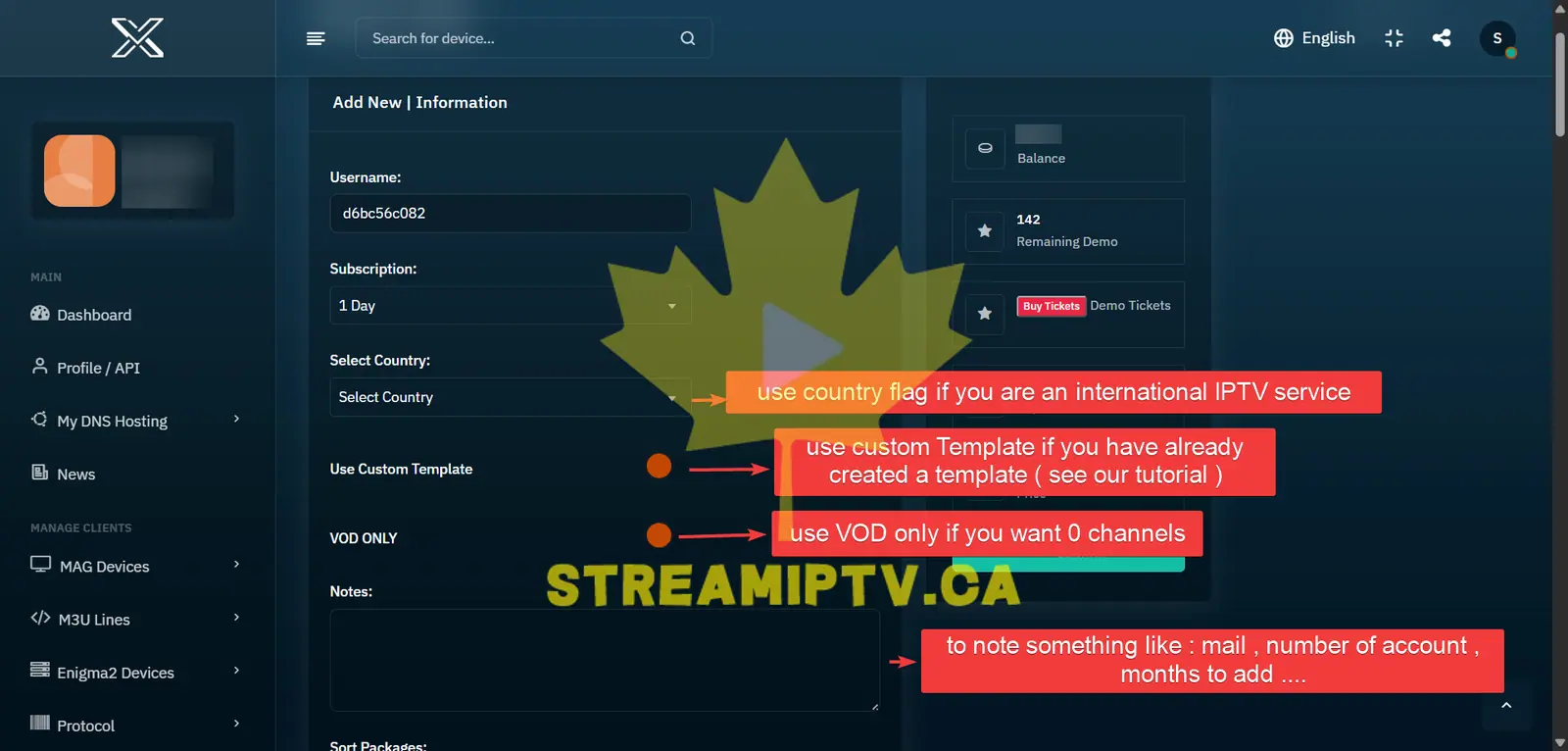
Personnalisez l’essai avec les options offertes :
- Country : sélectionnez le pays du client si vous voulez organiser ou configurer l’essai selon sa région.
- Use Custom Template : activez cette option si vous avez déjà créé un modèle avec vos forfaits de télé en direct et de VOD préférés.
- VOD ONLY : activez-la si l’essai doit contenir seulement des films et des séries, sans chaînes en direct.
- Notes : ajoutez des renseignements utiles comme le courriel du client, un numéro de compte, une demande particulière ou un autre rappel.
Toutes ces options sont facultatives, sauf la durée de l’abonnement.
Choisissez les chaînes en direct et la VOD
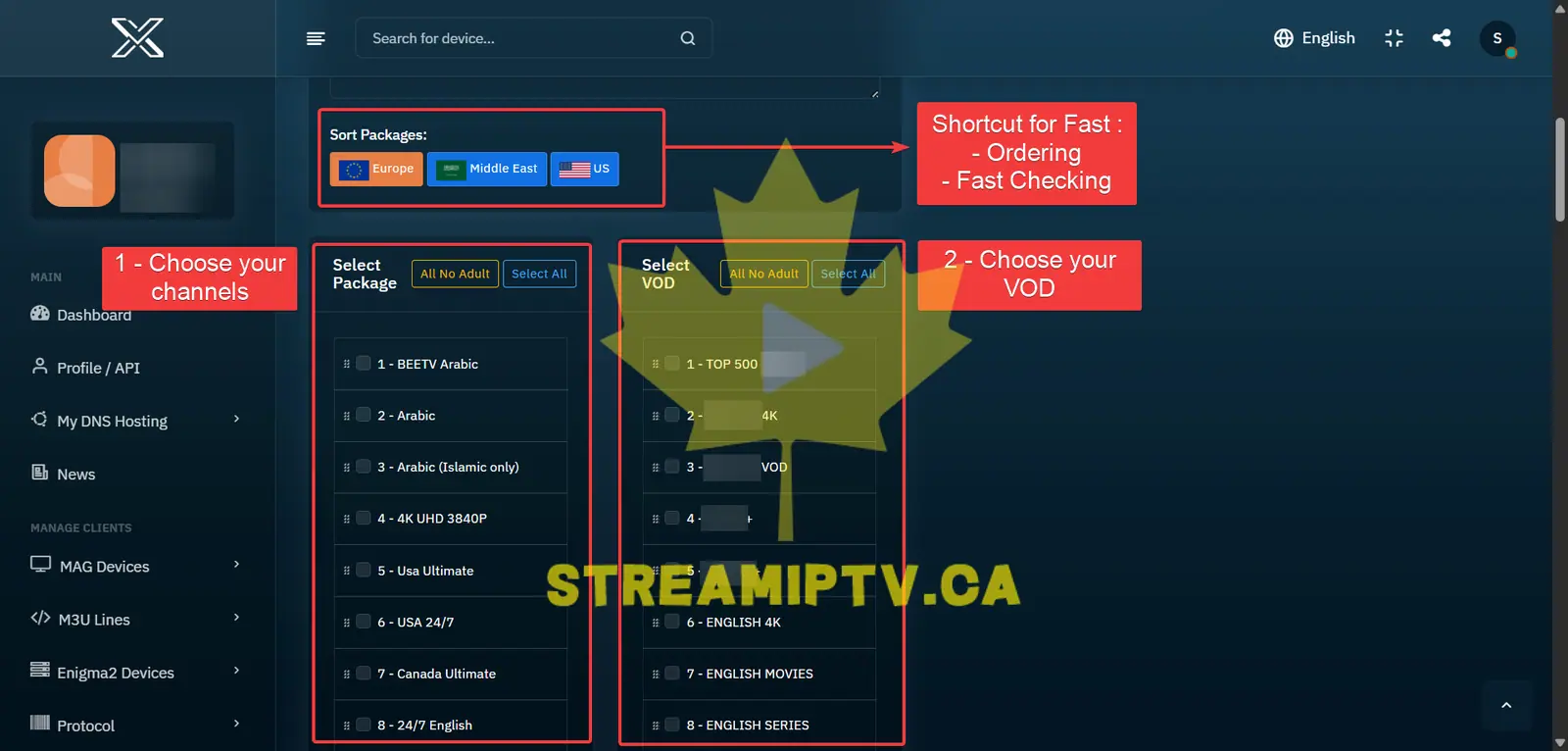
Sélectionnez les forfaits de télé en direct et de VOD à inclure dans l’essai gratuit.
Utilisez les raccourcis par région comme Europe, USA ou Middle East pour trouver et sélectionner rapidement le contenu de la région du client.
Si vous avez activé Custom Template, sélectionnez plutôt votre modèle enregistré. Ses chaînes et sa VOD prédéfinies s’appliqueront automatiquement.
Cliquez sur Confirm pour créer l’essai
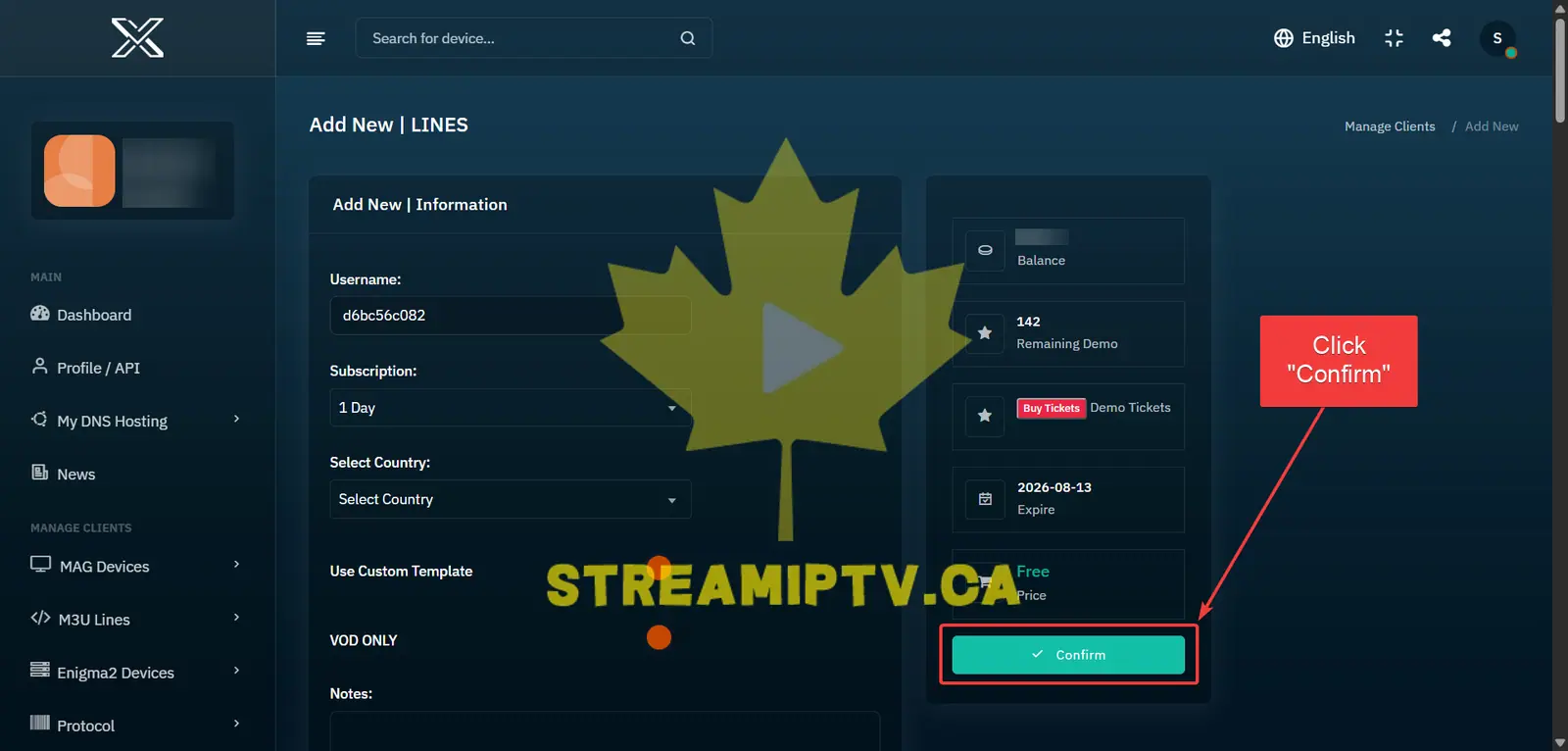
Vérifiez vos choix, puis cliquez sur Confirm pour générer l’essai gratuit TREX de 24 heures.
Attendez la confirmation de succès
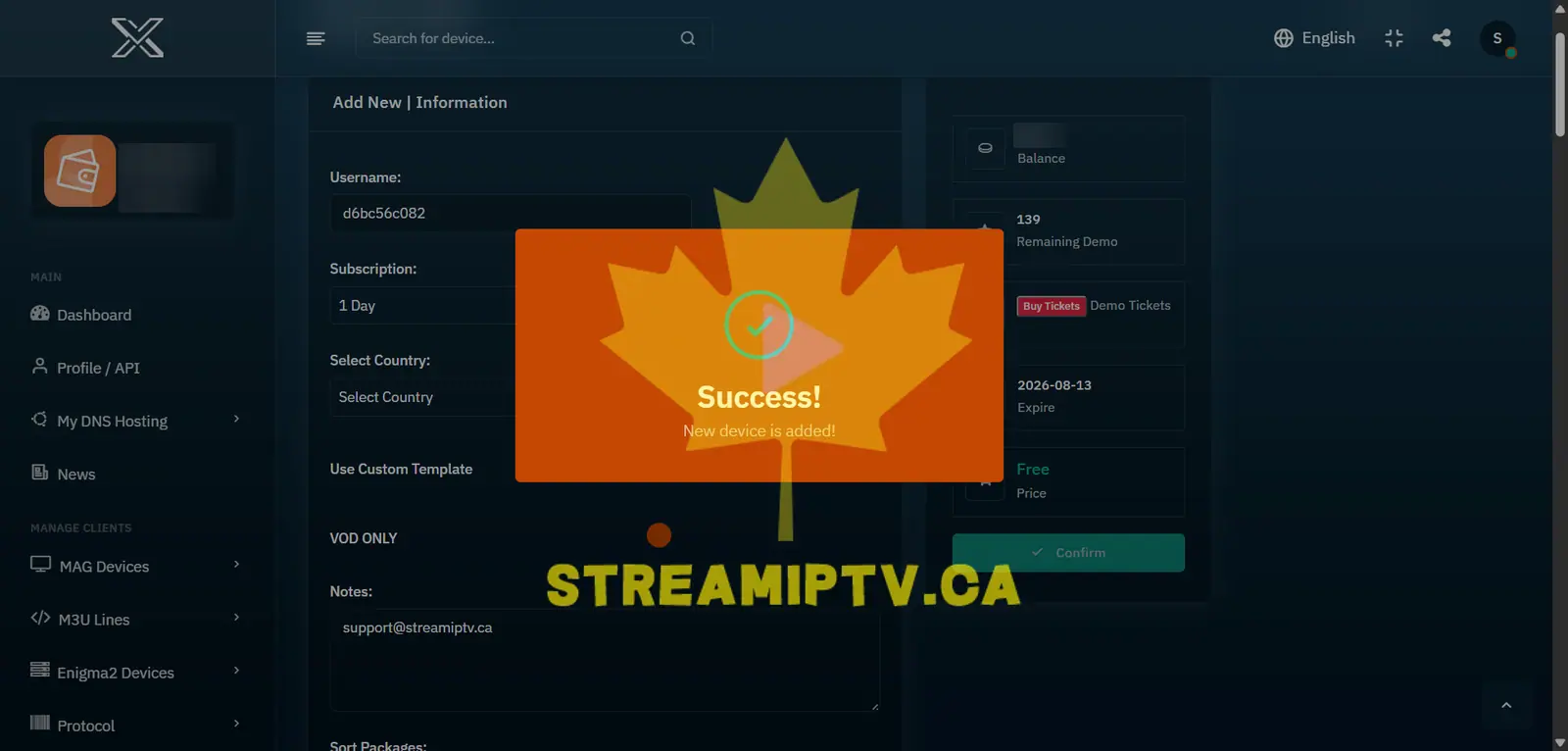
Attendez que le panneau TREX affiche le message Success! New device is added!. Il confirme que l’essai de 24 heures a bien été créé.
Dernière étape
Copiez l’identifiant M3U ou Xtream Codes
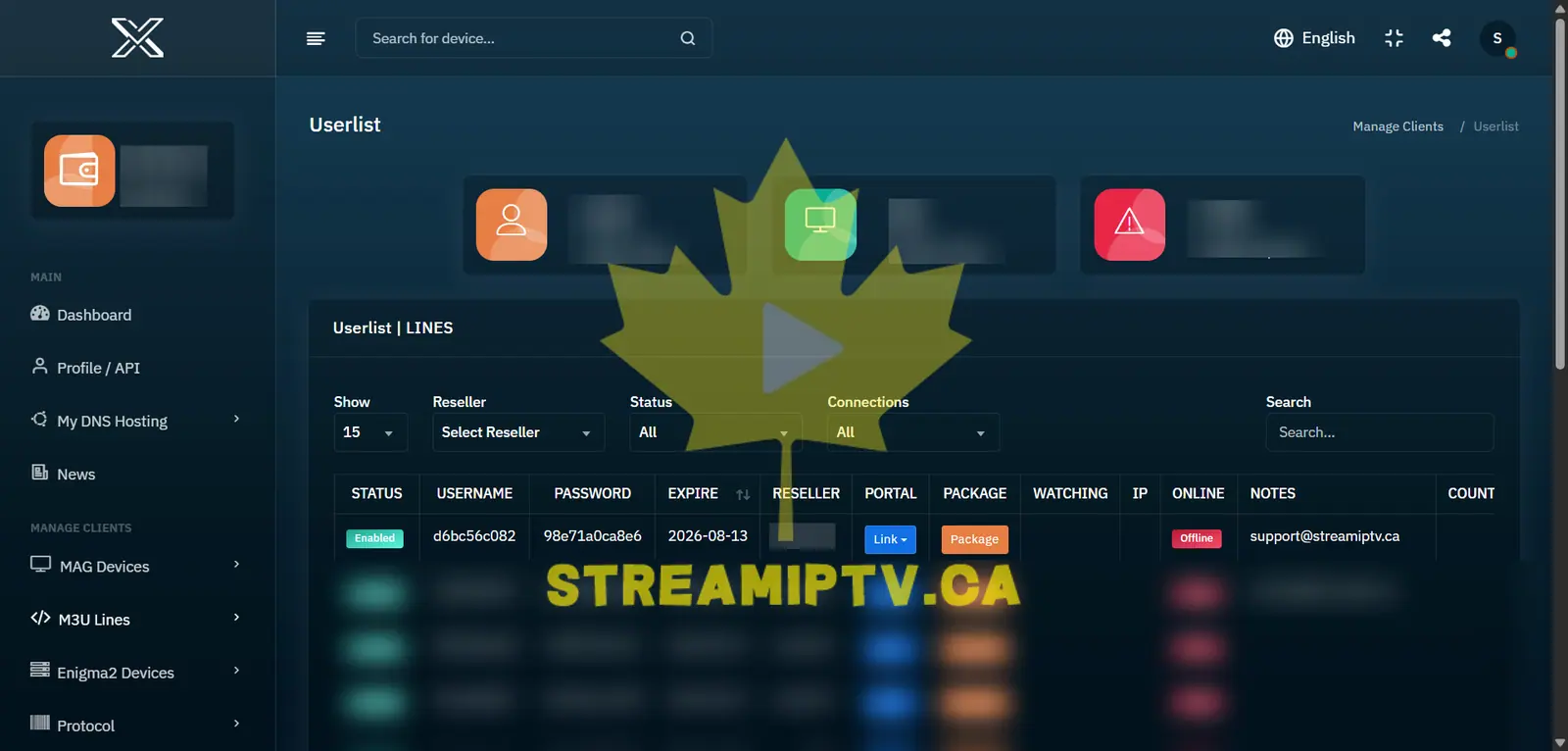
Une fois l’essai créé, copiez l’URL M3U du client ou l’adresse du serveur, le nom d’utilisateur et le mot de passe pour les applications compatibles Xtream Codes.
Envoyez ces identifiants au client pour qu’il commence à tester le service.
Prochaine étape pour les revendeurs
Besoin de crédits ou d’un compte revendeur ? Comparez les forfaits revendeur (page en anglais), ou ouvrez les autres guides du panneau TREX.
Ce guide fait partie du centre d’aide StreamIPTV pour les abonnés IPTV au Canada, sur tous les appareils. Nouveau ici ? Commencez par un essai gratuit.